Hilfezentrum
Alles, was Sie über EquipPanel wissen müssen. Lernen Sie, wie Sie Ihre Betriebsmittel verwalten, QR-Codes einrichten, Wartung & Prüfungen planen, Ihr Team verwalten und das Beste aus Ihrem Konto herausholen.
Erste Schritte
Neu bei EquipPanel? Beginnen Sie hier, um die Grundlagen zu lernen und Ihr Betriebsmittelverwaltungssystem zum Laufen zu bringen.
Willkommens-Assistent
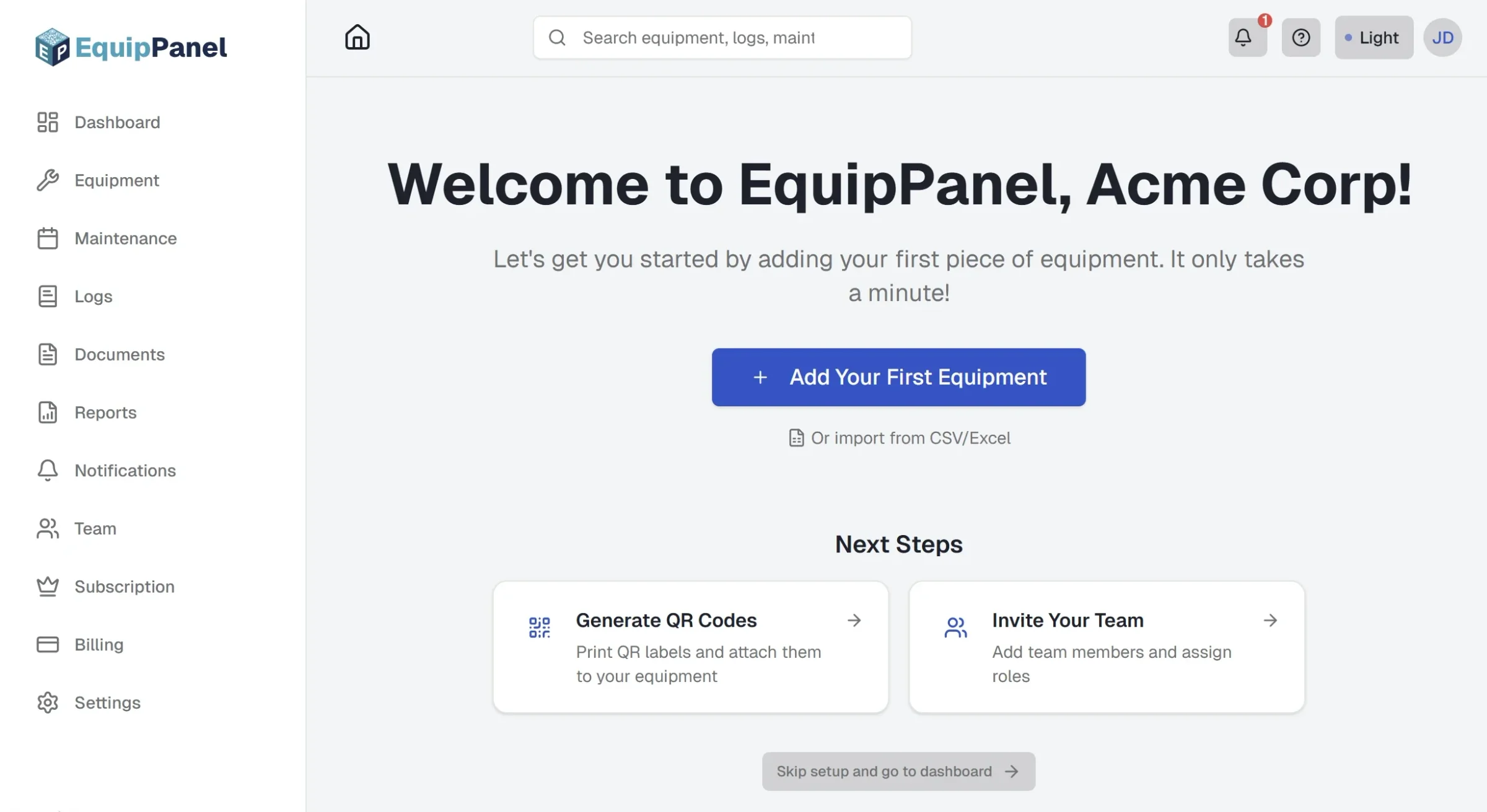
Wenn Sie sich zum ersten Mal bei EquipPanel anmelden, werden Sie von einem Willkommens-Assistenten begrüßt, der Sie durch die Einrichtung Ihres Kontos führt. Dieser Assistent hilft Ihnen, schnell zu starten, indem er Sie durch die wichtigsten ersten Schritte führt.
Der Willkommens-Assistent erscheint automatisch, wenn Sie sich zum ersten Mal anmelden und noch kein Betriebsmittel in Ihrem Konto haben. Er soll Ihnen helfen:
- Ihr erstes Betriebsmittel zu erstellen
- Mehr über Massenimport-Optionen zu erfahren, wenn Sie viele Betriebsmittel haben
- Die nächsten Schritte zu verstehen, wie das Generieren von QR-Codes und das Einladen Ihres Teams
- Sich mit der EquipPanel-Oberfläche vertraut zu machen
Erstmalige Benutzererfahrung
Folgendes passiert, wenn Sie sich zum ersten Mal anmelden:
- Nach der Kontoerstellung werden Sie zum Willkommens-Assistenten weitergeleitet
- Der Assistent begrüßt Sie mit einer personalisierten Willkommensnachricht
- Sie sehen Optionen, um Ihr erstes Betriebsmittel zu erstellen oder mehrere Betriebsmittel auf einmal zu importieren
- Nach dem Hinzufügen von Betriebsmitteln zeigt Ihnen der Assistent die nächsten Schritte (QR-Codes, Teameinladungen)
- Sobald Sie den Assistenten abgeschlossen haben, werden Sie zu Ihrem Dashboard weitergeleitet
Ihr erstes Betriebsmittel erstellen
Der Willkommens-Assistent macht es einfach, Ihr erstes Betriebsmittel hinzuzufügen:
- Einzelnes Betriebsmittel: Klicken Sie auf "Betriebsmittel hinzufügen", um ein Betriebsmittel nach dem anderen zu erstellen
- Massenimport: Verwenden Sie "Massenimport", um mehrere Betriebsmittel aus einer CSV- oder Excel-Datei hochzuladen
- Kontingent-Informationen: Der Assistent zeigt Ihre aktuellen Planlimits an, bevor Sie mit dem Hinzufügen von Betriebsmitteln beginnen
Sobald Sie Ihr erstes Betriebsmittel hinzugefügt haben, führt Sie der Assistent zu den nächsten Schritten. Sie können später jederzeit weitere Betriebsmittel von der Betriebsmittel-Seite hinzufügen.
Willkommens-Assistent überspringen
Wenn Sie EquipPanel lieber selbst erkunden möchten, können Sie den Willkommens-Assistenten überspringen:
- Klicken Sie auf die Schaltfläche "Überspringen" am unteren Rand des Willkommens-Assistenten
- Sie werden zu Ihrem Dashboard weitergeleitet
- Sie können später jederzeit Betriebsmittel von der Betriebsmittel-Seite hinzufügen
- Der Assistent erscheint nicht erneut, sobald Sie Betriebsmittel in Ihrem Konto haben
Hinweis: Wenn Sie den Assistenten überspringen und ihn später erneut sehen möchten, können Sie ihn über /dashboard/welcome direkt aufrufen, aber er leitet Sie automatisch zum Dashboard weiter, wenn Sie bereits Betriebsmittel haben.
Nach der Einrichtung
Sobald Sie den Willkommens-Assistenten abgeschlossen (oder übersprungen) haben, haben Sie vollen Zugriff auf Ihr EquipPanel-Dashboard. Der Assistent schlägt nächste Schritte vor:
- QR-Codes generieren: Drucken Sie QR-Code-Etiketten für Ihre Betriebsmittel, damit Ihr Team schnell auf Informationen zugreifen kann
- Ihr Team einladen: Fügen Sie Teammitglieder hinzu und weisen Sie Rollen zu (Administrator, Operator oder Betrachter)
- Funktionen erkunden: Schauen Sie sich Wartung & Prüfungen (inkl. Aufgabenzuweisung und Meine Aufgaben auf Starter+) sowie Logbücher, Dokumente und Berichte an
Sie können jederzeit von Ihrem Dashboard aus auf diese Funktionen zugreifen. Der Willkommens-Assistent ist nur ein Ausgangspunkt, um Sie mit den Kernfunktionen von EquipPanel vertraut zu machen.
Ihr erstes Betriebsmittel erstellen
Erfahren Sie, wie Sie Betriebsmittel zu Ihrem Konto hinzufügen, benutzerdefinierte Felder einrichten und Fotos hochladen. In weniger als einer Minute loslegen.
QR-Codes drucken
Generieren und drucken Sie QR-Code-Etiketten für Ihre Betriebsmittel. Exportieren Sie mehrere Codes auf einmal für einfaches Beschriften.
Ihr Team hinzufügen
Laden Sie Teammitglieder ein und weisen Sie Rollen zu. Erfahren Sie mehr über Administrator-, Operator- und Betrachter-Berechtigungen.
Betriebsmittel suchen & filtern
Erfahren Sie, wie Sie Betriebsmittel schnell mit Suche, Tags, Statusfiltern und Standortfiltern finden.
Verwandt: Betriebsmittelverwaltung, QR-Codes, Teamverwaltung
Betriebsmittelverwaltung
Erstellen und verwalten Sie Betriebsmittelprofile mit allen Informationen, die Ihr Team benötigt.
Betriebsmittel hinzufügen
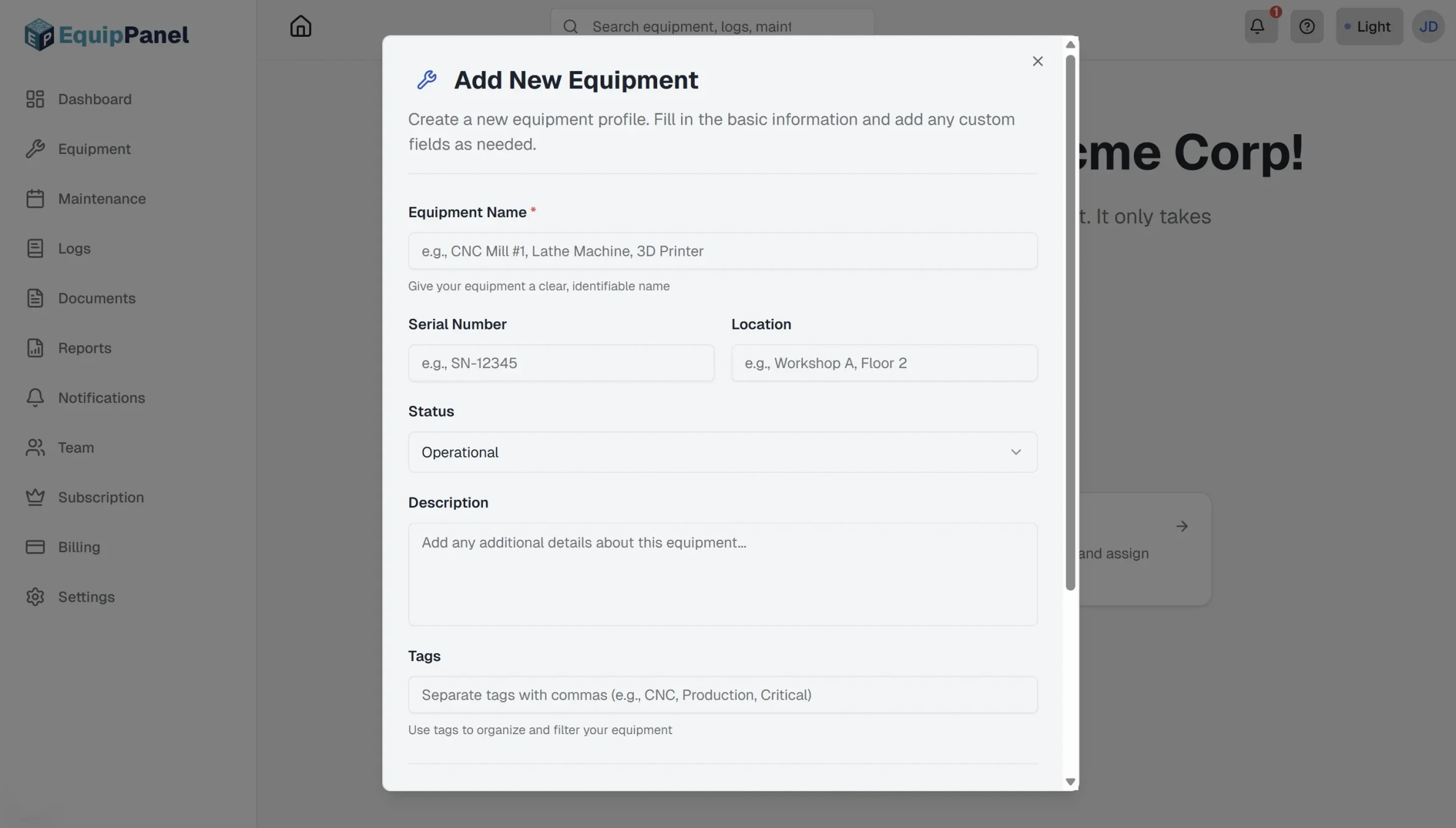
Das Hinzufügen von Betriebsmitteln zu EquipPanel ist schnell und einfach. Jedes Betriebsmittel erhält ihr eigenes digitales Profil, in dem Sie alle relevanten Informationen speichern können.
- Navigieren Sie von Ihrem Dashboard zum Betriebsmitteln-Seite
- Klicken Sie auf die Schaltfläche "Betriebsmittel hinzufügen"
- Füllen Sie die grundlegenden Informationen aus: Name, Seriennummer, Standort und Beschreibung
- Fügen Sie Tags zur einfachen Filterung hinzu (z. B. "CNC", "Unter Garantie", "Kritisch")
- Fügen Sie bei Bedarf benutzerdefinierte Felder hinzu (Kaufdatum, Garantieablaufdatum usw.)
- Laden Sie ein Foto zur schnellen Identifikation hoch
- Klicken Sie auf "Speichern", um das Betriebsmittelprofil zu erstellen
Betriebsmittel bearbeiten
So aktualisieren Sie Betriebsmittelinformationen:
- Gehen Sie zum Betriebsmitteln-Seite und finden Sie das Betriebsmittel, die Sie bearbeiten möchten
- Klicken Sie auf das Betriebsmittelnkarte oder den Namen, um das Betriebsmittelprofil zu öffnen
- Klicken Sie auf die Schaltfläche "Bearbeiten" (Administratoren und Operatoren können bearbeiten)
- Aktualisieren Sie beliebige Felder: Name, Seriennummer, Standort, Status, Tags, benutzerdefinierte Felder oder Foto
- Klicken Sie auf "Speichern", um das Betriebsmittelprofil zu aktualisieren
Betriebsmittel löschen
Nur Administratoren können Betriebsmittel löschen. Wenn Sie eine Betriebsmittel löschen:
- Alle zugehörigen Protokolle, Wartungspläne und Dokumente werden ebenfalls gelöscht
- Diese Aktion kann nicht rückgängig gemacht werden
- Der von den Dokumenten des Betriebsmittels verwendete Speicherplatz wird freigegeben
Um ein Betriebsmittel zu löschen, öffnen Sie das Betriebsmittelprofil, klicken Sie auf "Löschen" und bestätigen Sie die Aktion.
Benutzerdefinierte Felder
Benutzerdefinierte Felder ermöglichen es Ihnen, anlagenspezifische Informationen zu verfolgen, die für Ihr Unternehmen wichtig sind. Häufige Beispiele sind Kaufdatum, Garantieablaufdatum, Kalibrierungsdaten oder benutzerdefinierte Kennungen.
Um benutzerdefinierte Felder hinzuzufügen, klicken Sie einfach auf "Benutzerdefiniertes Feld hinzufügen" beim Erstellen oder Bearbeiten einer Betriebsmittel, geben Sie den Feldnamen und den Wert ein und speichern Sie.
Betriebsmittelstatus
Verfolgen Sie den aktuellen Status jedes Betriebsmittel. EquipPanel unterstützt die folgenden Statusoptionen:
- Einsatzbereit - Betriebsmittel funktioniert normal und ist einsatzbereit
- In Betrieb - Das Betriebsmittel wird derzeit in der Produktion oder im Betrieb verwendet
- Stillstand - Betriebsmittel ist verfügbar, wird aber derzeit nicht verwendet
- Benötigt Aufmerksamkeit - Betriebsmittel erfordert Wartung oder Inspektion
- In Wartung - Das Betriebsmittel wird gewartet oder repariert
- Außer Betrieb - Betriebsmittel ist derzeit nicht verfügbar oder stillgelegt
Statusänderungen lösen automatisch Benachrichtigungen an Ihr Team aus und informieren alle über die Verfügbarkeit des Betriebsmittels. Sie können Betriebsmittel nach Status filtern, um schnell Betriebsmittel zu finden, die Aufmerksamkeit benötigen oder einsatzbereit sind.
Betriebsmittel-Tags
Tags helfen Ihnen, Betriebsmittel zu organisieren und zu filtern. Fügen Sie jedes Betriebsmittel mehrere Tags zur einfachen Kategorisierung hinzu:
- Kategorie-Tags: "CNC", "Schweißen", "Prüfung" - Gruppieren Sie Betriebsmittel nach Typ
- Status-Tags: "Unter Garantie", "Kritisch", "Backup" - Markieren Sie wichtige Eigenschaften
- Standort-Tags: "Gebäude A", "Werkstatt 2" - wenn Sie mehrere Standorte haben
- Benutzerdefinierte Tags: Alle Tags, die Ihrem Team helfen, Betriebsmittel zu organisieren
Verwenden Sie Tags, um Betriebsmittel auf der Betriebsmittel-Seite schnell zu filtern. Sie können nach Tags suchen oder nach bestimmten Tag-Werten filtern.
Betriebsmittel-Fotos
Fotos helfen Ihrem Team, Betriebsmittel schnell zu identifizieren. Laden Sie klare Fotos hoch, die das Betriebsmittel aus einem erkennbaren Winkel zeigen. Fotos werden automatisch für schnelles Laden auf mobilen Geräten optimiert.
Unterstützte Bildformate: JPEG (.jpg, .jpeg), PNG (.png), GIF (.gif), WebP (.webp), SVG (.svg)
Dateigrößenlimit: Die maximale Dateigröße beträgt 5 MB pro Bild. Bilder werden automatisch für schnelles Laden auf mobilen Geräten optimiert.
Sicherheitsanweisungen
Sie können pro Betriebsmittel Sicherheitsanweisungen hinterlegen, die Ihr Team vor der Nutzung lesen soll. Das ist besonders nützlich, wenn Teammitglieder das Betriebsmittel per QR-Code oder Direktlink aufrufen.
Als Administrator öffnen Sie das Betriebsmittelprofil und klappen den Bereich "Sicherheitsanweisungen" auf (zwischen Betriebsmitteldetails und Schnellaktionen). Geben Sie die Sicherheitsanweisungen als Fließtext ein (Zeilenumbrüche bleiben erhalten). Optional können Sie "Bestätigung erforderlich" aktivieren, damit Nicht-Administratoren die Anweisungen bestätigen müssen, bevor sie das Betriebsmittelnseite sehen.
Wenn "Bestätigung erforderlich" aktiviert ist, sehen Operatoren und Betrachter ein Modal mit den Sicherheitsanweisungen, wenn sie das Betriebsmittelnseite öffnen (z. B. nach dem Scannen des QR-Codes oder über einen Direktlink). Sie müssen "Ich habe die Sicherheitsanweisungen gelesen und verstanden" ankreuzen und auf OK klicken, um fortzufahren.
Die Bestätigung gilt für die Browsersitzung (gleicher Tab). Nutzer werden erst wieder gefragt, wenn sie den Tab schließen oder eine neue Sitzung starten.
Operatoren und Betrachter können die Sicherheitsanweisungen auf der Betriebsmittel-Seite immer schreibgeschützt einsehen; nur Administratoren können sie bearbeiten oder die Option "Bestätigung erforderlich" ändern.
Betriebsmittel suchen und filtern
Finden Sie Betriebsmittel schnell mit den Such- und Filteroptionen:
- Textsuche: Suchen Sie nach Betriebsmittelname, Seriennummer, Standort oder Tags
- Statusfilter: Filtern Sie nach Betriebsmittelstatus (Einsatzbereit, Benötigt Aufmerksamkeit usw.)
- Standortfilter: Zeigen Sie nur Betriebsmittel von bestimmten Standorten
- Tags-Filter: Filtern Sie nach einem oder mehreren Tags, um verwandte Betriebsmittel zu finden
- QR-Scan: Verwenden Sie den QR-Scanner, um Betriebsmittel sofort zu finden, indem Sie ihren QR-Code scannen
Sie können mehrere Filter kombinieren, um Ihre Suche einzugrenzen. Die Suche funktioniert auch über benutzerdefinierte Felder, sodass Sie Betriebsmittel nach allen gespeicherten Informationen finden können.
Betriebsmittel im Massenimport
Importieren Sie mehrere Betriebsmittel auf einmal mit CSV- oder Excel-Dateien (nur Administrator):
- Gehen Sie zum Betriebsmitteln-Seite
- Klicken Sie auf die Schaltfläche "Betriebsmittel hinzufügen" und wählen Sie "Aus CSV/Excel importieren" aus dem Dropdown-Menü
- Laden Sie die Vorlagendatei (CSV- oder Excel-Format) herunter, wenn Sie eine Referenz benötigen
- Füllen Sie Ihre Betriebsmitteldaten gemäß dem Vorlagenformat aus
- Laden Sie Ihre fertige Datei hoch
- Überprüfen Sie die Vorschau, um Ihre Daten zu überprüfen und auf Validierungsfehler zu prüfen
- Klicken Sie auf "Importieren", um alle Betriebsmittel hinzuzufügen
Die Importvorlage enthält Spalten für Name, Seriennummer, Standort, Beschreibung, Status, Tags und benutzerdefinierte Felder. Stellen Sie sicher, dass Sie genügend Kontingent für alle Betriebsmittel haben, die Sie importieren. Fehlgeschlagene Zeilen werden mit detaillierten Fehlermeldungen gemeldet, damit Sie sie beheben und erneut versuchen können.
Massenaktionen
Führen Sie Aktionen für mehrere Betriebsmittel gleichzeitig aus, um Zeit zu sparen. So verwenden Sie Massenaktionen:
- Gehen Sie zum Betriebsmitteln-Seite
- Wählen Sie mehrere Betriebsmittel aus, indem Sie das Kontrollkästchen auf jedes Betriebsmittelkarte anklicken
- Verwenden Sie "Alle auswählen", um alle Betriebsmittel auf der aktuellen Seite auszuwählen
- Klicken Sie auf "Massenaktionen", um verfügbare Aktionen anzuzeigen
Verfügbare Massenaktionen:
- Status ändern: Aktualisieren Sie den Status aller ausgewählten Betriebsmittel gleichzeitig (z. B. alle als "In Wartung" markieren)
- QR-Etiketten exportieren: Generieren und laden Sie QR-Code-Etiketten für alle ausgewählten Betriebsmittel als ZIP-Datei herunter
- Ausgewählte löschen: Löschen Sie mehrere Betriebsmittel gleichzeitig (nur Administrator - diese Aktion kann nicht rückgängig gemacht werden)
Massenaktionen sind besonders nützlich beim Einrichten neuer Betriebsmittel, beim Aktualisieren des Status mehrerer Elemente oder beim Generieren von Etiketten für eine Charge von Betriebsmitteln. Alle Massenaktionen respektieren die Kontingentlimits Ihres Plans.
Betriebsmitteldaten exportieren
Exportieren Sie Ihre Betriebsmitteldaten zur Sicherung oder Analyse über die Berichte-Seite:
- Navigieren Sie von Ihrem Dashboard zur Berichte-Seite
- Wählen Sie "Betriebsmittel" als Berichtstyp
- Wählen Sie Ihre Filter, um bestimmte Betriebsmittel auszuwählen (oder lassen Sie die Filter leer, um alle Betriebsmittel zu exportieren)
- Passen Sie an, welche Felder in den Bericht aufgenommen werden sollen, mit dem Feldauswahl (optional)
- Wählen Sie Ihr Exportformat:
- CSV: Unbegrenzte Exporte auf allen Plänen - enthält alle Betriebsmitteldaten
- Excel: Mehrseitige Berichte mit professionellem Styling (verfügbar auf Starter+-Plänen)
- PDF: Kontingentbegrenzte Exporte - enthält Betriebsmittelinformationen, Diagramme und Formatierung (verfügbar auf Starter+-Plänen)
- Klicken Sie auf "Bericht generieren" und warten Sie auf die Verarbeitung
- Laden Sie die exportierte Datei herunter, wenn sie fertig ist
Exportierte Dateien enthalten alle Betriebsmittelinformationen einschließlich benutzerdefinierter Felder, Tags und grundlegender Statistiken. CSV-Exporte sind auf allen Plänen unbegrenzt und eignen sich perfekt für Datenanalysen in Tabellenkalkulationsanwendungen. Excel- und PDF-Exporte enthalten detaillierte Betriebsmittelinformationen, Zusammenfassungsstatistiken und optionale Diagramme. PDF-Exporte unterliegen dem monatlichen Exportkontingent Ihres Plans. Weitere Details finden Sie im Abschnitt Berichte. Berichte.
Verwandt: QR-Codes, Dokumente, Wartung & Prüfungen, Benachrichtigungen
QR-Codes
Verwenden Sie QR-Codes, um sofort von überall in Ihrer Werkstatt auf Betriebsmittelinformationen zuzugreifen.
Wie QR-Codes funktionieren
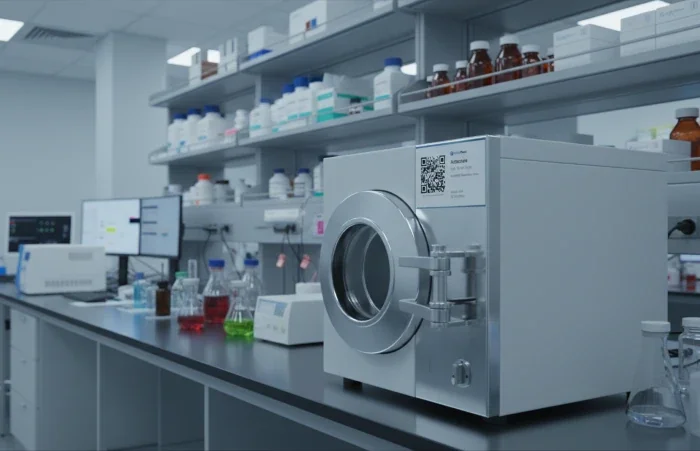
Jedes Betriebsmittel erhält automatisch einen eindeutigen QR-Code, wenn Sie sie erstellen. Dieser QR-Code verlinkt direkt zum Profil dieser Betriebsmittel und ermöglicht es Ihrem Team, sofort durch Scannen mit jedem Smartphone oder Tablet auf Informationen zuzugreifen.
QR-Codes verwenden eine hohe Fehlerkorrektur, sodass sie auch funktionieren, wenn das Etikett beschädigt oder abgenutzt wird. Keine App-Installation erforderlich - jedes Gerät mit einer Kamera kann den QR-Code scannen.
Wenn jemand einen QR-Code scannt, wird er direkt zur Profilseite dieser Betriebsmittel weitergeleitet, auf der alle Informationen, Protokolle, Wartungspläne und Dokumente sofort zugänglich sind.
QR-Codes herunterladen
Sie können QR-Codes als Bilder für digitale Verwendung oder zum Teilen herunterladen:
- Gehen Sie zum Betriebsmitteln-Seite und öffnen Sie das Betriebsmittelprofil
- Klicken Sie auf die Schaltfläche "QR-Code herunterladen" im QR-Code-Bereich
- Der QR-Code wird als PNG-Bilddatei heruntergeladen
- Verwenden Sie den heruntergeladenen QR-Code in Präsentationen, Dokumenten oder digitalen Anzeigen
QR-Code-Etiketten erstellen
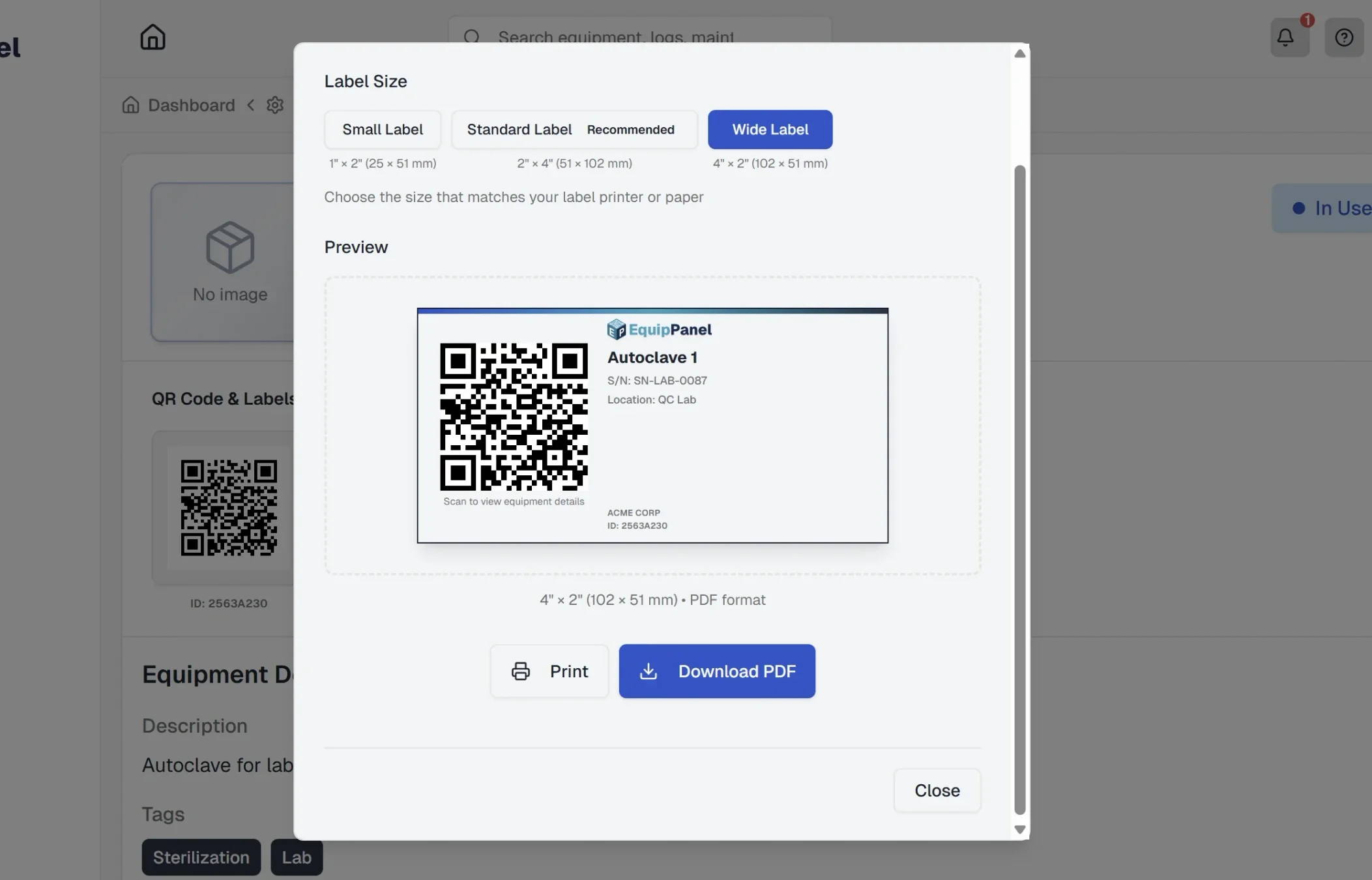
Jedes Betriebsmittel kann ein professionelles QR-Code-Etikett haben, das den QR-Code, Betriebsmittelname, Seriennummer, Standort und Ihr Firmenlogo enthält. So erstellen Sie ein Etikett:
- Gehen Sie zum Betriebsmitteln-Seite und öffnen Sie das Betriebsmittelprofil
- Klicken Sie auf die Schaltfläche "Etikett erstellen" im QR-Code-Bereich
- Wählen Sie Ihre Etikett-Einstellungen:
- Etikettenformat: Mittel (50×30 mm) ist empfohlen; Klein (30×20 mm), Groß (75×50 mm) oder unter Weitere Größen US-Zoll-, Brother- und Spezial-EU-Formate wählen, dann Hoch- oder Querformat passend zur Rolle
- Ausrichtung: Wählen Sie vertikales (Hochformat) oder horizontales (Querformat) Layout
- Firmenlogo: Ihr Firmenlogo wird automatisch eingefügt, wenn Sie eines hochgeladen haben
- Vorschau des Etiketts, um sicherzustellen, dass es korrekt aussieht
- Wählen Sie entweder:
- Drucken: Öffnet einen Druckdialog zum direkten Drucken auf Ihren Drucker
- PDF herunterladen: Lädt eine PDF-Datei herunter, die Sie später drucken oder an einen Etikettendrucker senden können
- Drucken Sie das Etikett auf haltbarem, wetterbeständigem Etikettenmaterial
- Befestigen Sie das Etikett an Ihrer Betriebsmittel an einer sichtbaren, geschützten Stelle
Etiketten sind professionell und langlebig gestaltet, mit kontrastreichen QR-Codes, die auch bei schwierigen Lichtverhältnissen leicht zu scannen sind. Der QR-Code enthält Fehlerkorrektur, sodass er auch bei leichten Beschädigungen des Etiketts scannbar bleibt.
Massenexport von QR-Etiketten
Müssen Sie QR-Code-Etiketten für mehrere Betriebsmittel auf einmal drucken? Verwenden Sie die Massenexport-Funktion:
- Gehen Sie zum Betriebsmitteln-Seite
- Wählen Sie mehrere Betriebsmittel aus, indem Sie das Kontrollkästchen auf jedes Betriebsmittelkarte anklicken
- Klicken Sie auf "Massenaktionen" und wählen Sie "QR-Etiketten exportieren"
- Wählen Sie Ihre Etikett-Einstellungen (Größe und Ausrichtung) - diese gelten für alle ausgewählten Betriebsmittel
- Klicken Sie auf "Exportieren", um Etiketten für alle ausgewählten Betriebsmittel zu generieren
- Eine ZIP-Datei wird heruntergeladen, die einzelne PDF-Dateien für jedes Betriebsmitteletikett enthält
- Extrahieren Sie die ZIP-Datei und drucken Sie jedes Etikett, oder senden Sie sie an einen Etikettendrucker
Der Massenexport ist perfekt für die Beschriftung neuer Betriebsmittelchargen oder die Neubeschriftung mehrerer Betriebsmittel auf einmal. Jedes Etikett in der ZIP-Datei ist eine separate PDF, sodass Sie sie einzeln oder in Chargen drucken können. Alle Etiketten verwenden die gleichen Größen- und Ausrichtungseinstellungen für Konsistenz.
QR-Codes scannen
So scannen Sie einen QR-Code und greifen auf Betriebsmittelinformationen zu:
- Öffnen Sie EquipPanel auf Ihrem Smartphone oder Tablet
- Verwenden Sie den integrierten QR-Scanner (Kamera-Symbol) oder die Kamera-App Ihres Geräts
- Richten Sie Ihre Kamera auf den QR-Code am Betriebsmittel
- Das Betriebsmittelprofil öffnet sich sofort mit allen Informationen, Protokolle und Dokumenten
Fehlerbehebung bei beschädigten Codes
Wenn ein QR-Code beschädigt wird oder schwer zu scannen ist:
- Versuchen Sie, die Etikettenoberfläche zu reinigen
- Stellen Sie sicher, dass beim Scannen gute Beleuchtung vorhanden ist
- Halten Sie Ihr Gerät ruhig und im richtigen Abstand
- Wenn der Code nicht lesbar ist, können Sie einen neuen aus dem Betriebsmittelprofil drucken
Verwandt: Betriebsmittelverwaltung, Logbücher
Suchfunktion
Finden Sie Betriebsmittel, Wartung, Protokolle und Teammitglieder schnell mit EquipPanels leistungsstarken Suchfunktionen.
Globale Suche
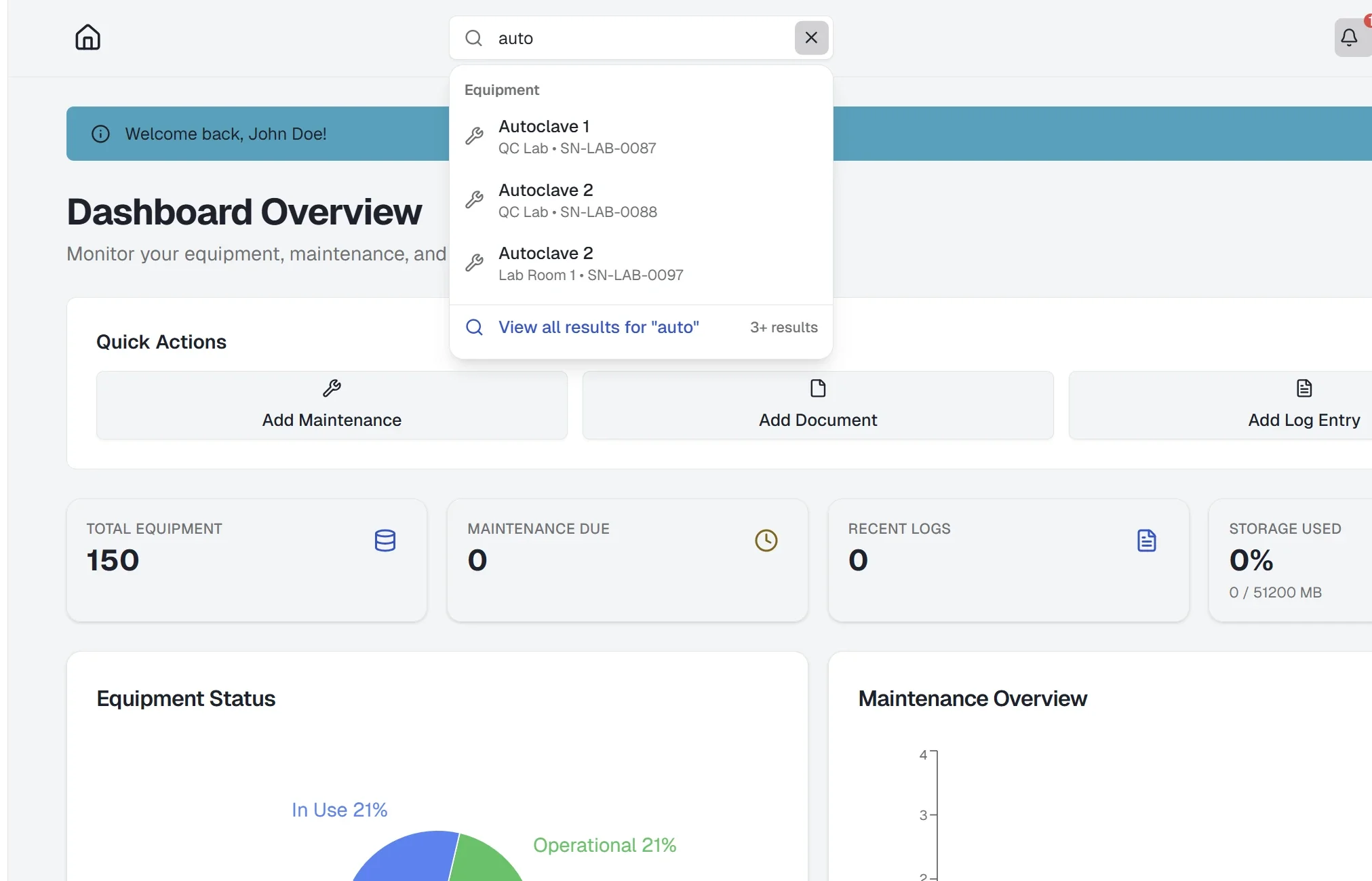
EquipPanel enthält eine leistungsstarke globale Suchfunktion, mit der Sie schnell jedes Betriebsmittel, Wartungs- oder Prüfplan, Logeintrag, Dokument oder Teammitglied von überall in der Anwendung finden können. Die Suchleiste ist immer in der Kopfzeile Ihres Dashboards zugänglich.
- Klicken Sie auf das Suchsymbol in der Kopfzeile (oder drücken Sie Strg+K / Cmd+K auf Mac)
- Geben Sie Ihre Suchanfrage ein (mindestens 2 Zeichen)
- Zeigen Sie sofortige Suchergebnisse an, gruppiert nach Kategorie
- Klicken Sie auf ein Ergebnis, um direkt zu diesem Element zu navigieren
- Klicken Sie auf "Alle Ergebnisse anzeigen", um die vollständige Suchseite zu sehen
Suchergebnisse erscheinen in Echtzeit während Sie tippen, mit Ergebnissen gruppiert nach Kategorie (Betriebsmittel, Wartung, Protokolle, Dokumente, Team) für einfache Navigation.
Suchseite
Für detailliertere Suchergebnisse und Filteroptionen verwenden Sie die dedizierte Suchseite:
- Navigieren Sie von Ihrem Dashboard zur Suchseite (oder klicken Sie auf "Alle Ergebnisse anzeigen" aus der globalen Suche)
- Geben Sie Ihre Suchanfrage in die Suchleiste ein
- Zeigen Sie umfassende Ergebnisse an, organisiert nach Kategorie
- Jede Kategorie zeigt bis zu 20 passende Ergebnisse
- Klicken Sie auf ein Ergebnis, um vollständige Details anzuzeigen
Die Suchseite bietet eine umfassende Ansicht aller Suchergebnisse über alle Kategorien hinweg und macht es einfach, genau das zu finden, wonach Sie suchen.
Was Sie suchen können
EquipPanel sucht gleichzeitig in mehreren Kategorien:
- Betriebsmittel: Suchen Sie nach Name, Seriennummer, Standort, Beschreibung oder Status. Tags und benutzerdefinierte Felder sind auf der Betriebsmittel-Seite durchsuchbar, aber nicht im globalen Such-Dropdown.
- Wartung: Suchen Sie nach Wartungstitel oder -beschreibung
- Logbücher: Suchen Sie nach Logeintragstitel, Notizen, Logeintragstyp, Priorität, Status oder Standort
- Dokumente: Suchen Sie nach Dokumentname oder Dateityp
- Teammitglieder: Suchen Sie nach Teammitgliedname oder Rolle
Hinweis: Für erweiterte Suche einschließlich Tags und benutzerdefinierter Felder verwenden Sie die Suchfilter auf der Betriebsmittel-Seite. Die globale Suche konzentriert sich auf die am häufigsten durchsuchten Textfelder für schnellen Zugriff.
Alle Suchen sind unabhängig von Groß-/Kleinschreibung und unterstützen Teilübereinstimmungen, sodass Sie nicht den exakten Text eingeben müssen. Zum Beispiel findet die Suche nach "cnc" Betriebsmittel mit "CNC" im Namen, der Seriennummer, dem Standort oder der Beschreibung.
Suchtipps und Best Practices
Nutzen Sie EquipPanels Suchfunktionen optimal:
- Verwenden Sie spezifische Begriffe: Spezifischere Suchbegriffe liefern genauere Ergebnisse
- Suche nach Seriennummer: Finden Sie schnell Betriebsmittel, indem Sie ihre Seriennummer eingeben
- Suche nach Standort: Finden Sie alle Betriebsmittel an einem bestimmten Standort (z. B. "Gebäude A")
- Suche nach Tags: Finden Sie Betriebsmittel mit bestimmten Tags mithilfe der Filter auf der Betriebsmittel-Seite (Tags sind im globalen Such-Dropdown nicht durchsuchbar, aber auf der Betriebsmittel-Seite durchsuchbar)
- Verwenden Sie Tastenkürzel: Drücken Sie Strg+K (Windows/Linux) oder Cmd+K (Mac), um die Suche schnell zu öffnen
- Mindestlänge der Anfrage: Die Suche erfordert mindestens 2 Zeichen
- Echtzeitergebnisse: Ergebnisse aktualisieren sich während Sie tippen
Logbücher & Logeinträge
Verfolgen Sie alle Betriebsmittel-Logeinträge mit Notizen, Fotos und Anhängen in Ihren Logbüchern.
Logeinträge erfassen
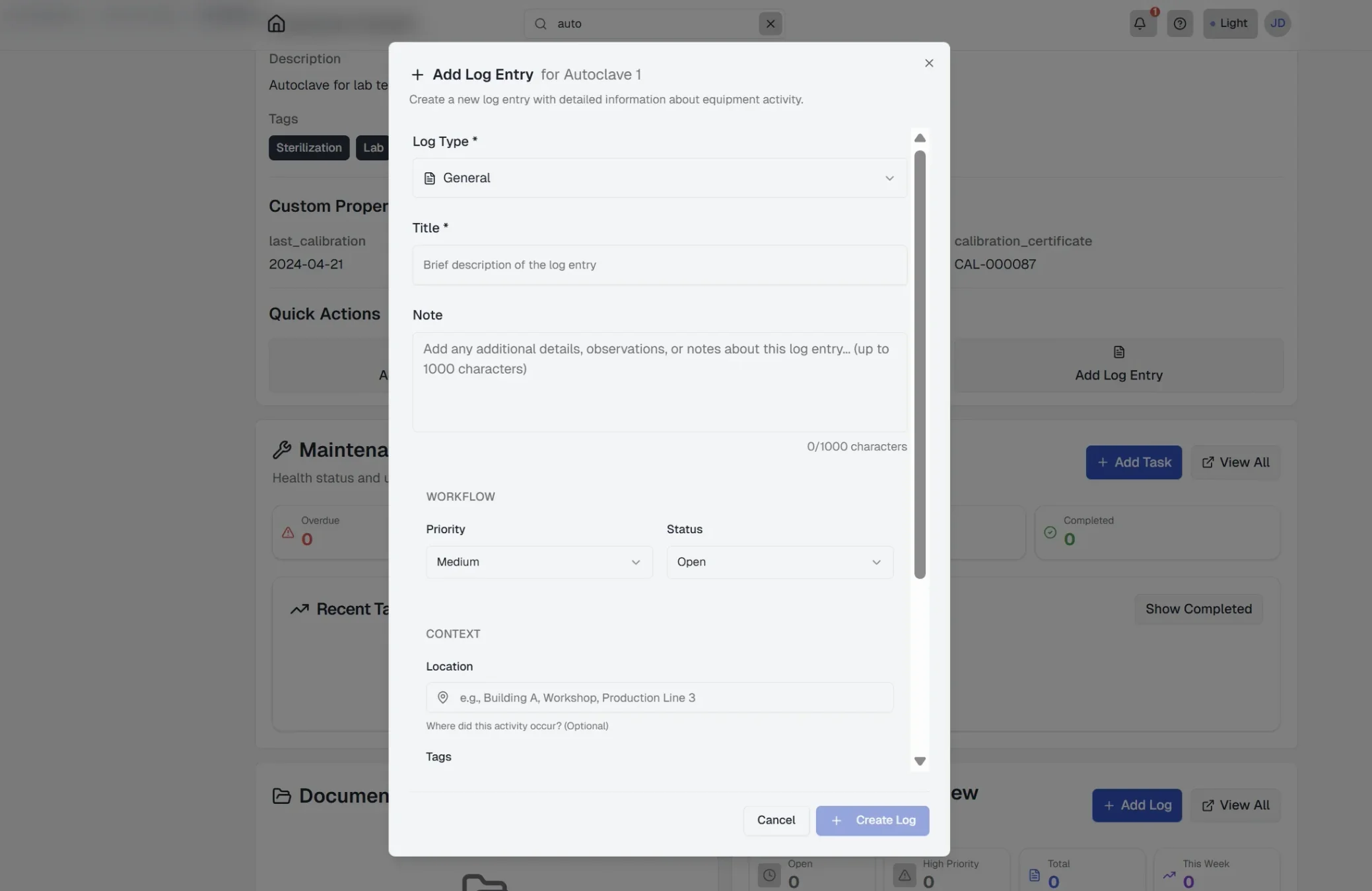
Logbücher helfen Ihnen, alles zu verfolgen, was mit Ihren Betriebsmittel passiert. Erfassen Sie Logeinträge für Wartung, Vorfälle, Nutzungsnotizen oder andere wichtige Informationen.
- Navigieren Sie zum Betriebsmittelprofil (über Dashboard oder QR-Scan)
- Klicken Sie auf "Logeintrag erfassen" oder die entsprechende Schaltfläche
- Geben Sie einen Titel und Notizen in die Textfelder ein
- Wählen Sie einen Logeintragstyp (Wartung, Reparatur, Inspektion, Nutzung, Vorfall oder Allgemein)
- Fügen Sie bei Bedarf Anhänge hinzu (Fotos, Videos oder Dateien)
- Legen Sie die Prioritätsstufe fest, falls zutreffend (Niedrig, Mittel, Hoch oder Dringend)
- Legen Sie den Status fest, falls zutreffend (Offen, In Bearbeitung, Gelöst oder Geschlossen)
- Fügen Sie optional Standort oder Tags zum Logeintrag hinzu
- Klicken Sie auf "Speichern", um den Logeintrag zu erstellen
Logeinträge werden automatisch mit Datum, Uhrzeit und dem Benutzer, der sie erstellt hat, versehen. Logeinträge mit hoher Priorität lösen automatisch Benachrichtigungen an Ihr Team aus.
Logeintragstypen
EquipPanel unterstützt verschiedene Logeintragstypen, um Ihnen bei der Kategorisierung und Verfolgung verschiedener Logeinträge zu helfen:
- Wartung - Routinemäßige Wartungsaktivitäten, geplante Wartung und vorbeugende Wartung
- Reparatur - Betriebsmittelreparaturen, Behebungen und Korrekturmaßnahmen
- Inspektion - Betriebsmittelinspektionen, Sicherheitsprüfungen und Compliance-Audits
- Nutzung - Betriebsmittelnutzungsverfolgung, Betriebsstunden und Nutzungsnotizen
- Vorfall - Betriebsmittelvorfälle, Unfälle, Fehlfunktionen oder unerwartete Ereignisse
- Allgemein - Allgemeine Notizen, Beobachtungen oder andere anlagenbezogene Informationen
Logeintragstypen helfen Ihnen, Ihre Betriebsmittel-Logeinträge zu filtern und zu analysieren. Sie können Logeinträge nach Typ filtern, wenn Sie den Betriebsmittelverlauf anzeigen oder Logbuch-Berichte generieren.
Logpriorität und Status
Logeinträge unterstützen Prioritätsstufen und Statusverfolgung:
- Prioritätsstufen: Niedrig, Mittel, Hoch oder Dringend - hilft zu identifizieren, welche Logeinträge sofortige Aufmerksamkeit benötigen
- Status: Offen, In Bearbeitung, Gelöst oder Geschlossen - verfolgt den Lebenszyklus von Logeinträgen
Logeinträge mit hoher Priorität und dringende Logeinträge lösen automatisch Benachrichtigungen an Ihr Team aus. Sie können Logeinträge nach Priorität oder Status filtern, um sich auf das zu konzentrieren, was Aufmerksamkeit benötigt.
Anhänge hinzufügen
Fügen Sie Fotos, Bilder oder Dokumente zu Logeinträgen hinzu, um visuellen Kontext oder unterstützende Dokumentation bereitzustellen:
- Bilder: Laden Sie Fotos oder Bilder hoch (JPEG, PNG, GIF, WebP), um den Betriebsmittelzustand oder Probleme zu dokumentieren
- Dokumente: Laden Sie PDFs, Word-Dokumente, Excel-Dateien, Textdateien oder CSV-Dateien hoch, die mit dem Logeintrag zusammenhängen
- Archive: Laden Sie ZIP- oder RAR-Dateien hoch, die mehrere verwandte Dokumente enthalten
Unterstützte Dateitypen für Logeintrags-Anhänge:
- Bilder: JPEG (.jpg, .jpeg), PNG (.png), GIF (.gif), WebP (.webp)
- Dokumente: PDF (.pdf), Word (.doc, .docx), Excel (.xls, .xlsx), Text (.txt), CSV (.csv)
- Archive: ZIP (.zip), RAR (.rar)
Dateigrößenlimit: Die maximale Dateigröße beträgt 25 MB pro Anhang. Alle Anhänge werden sicher gespeichert und mit dem spezifischen Logeintrag verknüpft.
Logeinträge bearbeiten und löschen
Benutzer können ihre eigenen Logeinträge bearbeiten oder löschen. Administratoren können jeden Logeintrag bearbeiten oder löschen. Um einen Logeintrag zu bearbeiten, klicken Sie darauf im Betriebsmittelprofil und wählen Sie "Bearbeiten". Nehmen Sie Ihre Änderungen vor und speichern Sie. Zum Löschen klicken Sie auf "Löschen" und bestätigen Sie die Aktion.
Logverlauf anzeigen
Alle Logeinträge für ein Betriebsmittel werden in chronologischer Reihenfolge auf der Betriebsmittelprofilseite angezeigt. Sie können Logeinträge nach Zeitraum, Priorität oder Benutzer filtern. Die neuesten Logeinträge erscheinen oben.
Verwandt: Betriebsmittelverwaltung, Wartung & Prüfungen
Wartung & Prüfungen
Wartungen und Prüfungen planen, Aufgaben Teammitgliedern zuweisen, Meine Aufgaben für Ihre persönliche Warteschlange nutzen, Prüfprotokolle dokumentieren und Fotos oder Dokumente an jedes Vorkommen anhängen.
Pläne erstellen
Legen Sie Pläne unter Wartung & Prüfungen oder im Betriebsmittelprofil an. Jeder Plan erzeugt automatisch fällige Vorkommen.
- Öffnen Sie Wartung & Prüfungen im Dashboard (oder ein Betriebsmittelprofil)
- Klicken Sie auf „Plan hinzufügen“ für Wartung oder „Prüfung planen“ für eine formale Prüfung
- Wählen Sie das Betriebsmittel
- Geben Sie Titel und Beschreibung ein
- Wählen Sie den Aufgabentyp: Wartung (allgemeine Instandhaltung) oder Prüfung (strukturiertes Prüfprotokoll)
- Legen Sie die Häufigkeit fest (einmalig oder wiederkehrend)
- Geben Sie das nächste Fälligkeitsdatum ein
- Fügen Sie optional Notizen oder Anweisungen hinzu
- Speichern Sie den Plan
Nach dem Speichern erstellt das System das erste Vorkommen und bei wiederkehrenden Plänen weitere Termine.
Wartung vs. Prüfung
EquipPanel nutzt ein Planmodell mit zwei Arten:
- Wartung: Für routinemäßige Instandhaltung, Reparaturen und allgemeine Betreuung. Abschluss mit optionalen Notizen.
- Prüfung: Für nachvollziehbare Prüfnachweise (z. B. Dokumentation nach BetrSichV). Beim Abschluss öffnet sich das Prüfprotokoll mit Pflichtfeldern (Prüfdatum, Prüfer, Art, Ergebnis, Mängel, Maßnahmen, nächster Prüftermin, Kurzzeichen/Unterschrift).
Informelle Prüfnotizen gehören in Logbücher (Logeintragstyp Inspektion). Gesetzliche Prüfprotokolle legen Sie als Aufgabentyp Prüfung mit Prüfprotokoll-Formular an.
Wiederkehrende Pläne
Für regelmäßige Wartung oder Prüfungen:
- Wählen Sie „Wiederkehrend“ beim Erstellen des Plans
- Wählen Sie das Intervall (täglich, wöchentlich, monatlich, vierteljährlich, jährlich oder benutzerdefiniert)
- Das System erstellt automatisch zukünftige Vorkommen basierend auf dem Intervall
- Sie erhalten Erinnerungen vor jedem fälligen Termin
Aufgaben Teammitgliedern zuweisen
Auf Starter- und Pro-Plänen mit aktivem Team können Administratoren und Operatoren Wartungs- und Prüfungsvorkommen einer bestimmten Person zuweisen.
- Beim Erstellen eines Plans wählen Sie unter „Zugewiesen an“ einen Standard-Verantwortlichen für neue Vorkommen bei wiederkehrenden Plänen oder für das einzelne Vorkommen bei einmaligen Plänen.
- Beim Bearbeiten eines offenen Vorkommens ändern Sie „Zugewiesen an“ nur für diese Aufgabe. Bei wiederkehrenden Serien wählen Sie im Bearbeitungsumfang „Alle zukünftigen Vorkommen“, um die Zuweisung (und Planänderungen) auf die Serie anzuwenden.
- Administratoren und Operatoren können zuweisen. Betrachter sehen Zuweisungen auf Karten und in Berichten, können sie aber nicht ändern.
- Im Dashboard Wartung & Prüfungen filtern Sie die Liste nach „Zugewiesen an“, um zu sehen, wer welche Aufgaben hat.
- Laden Sie zuerst aktive Teammitglieder über die Team-Seite ein, damit sie in der Auswahlliste erscheinen.
Zuweisung erfordert Starter oder Pro (Teamverwaltung). Im Free-Plan gibt es nur einen Benutzer — das Feld „Zugewiesen an“ wird nicht angezeigt.
Meine Aufgaben
Meine Aufgaben ist Ihre persönliche Warteschlange für Ihnen zugewiesene Wartungs- und Prüfungsvorkommen.
- Öffnen Sie Meine Aufgaben über die Dashboard-Navigation oder den Meine-Aufgaben-Hinweis auf dem Start-Dashboard, wenn Ihnen Arbeit zugewiesen ist.
- Aufgaben sind in Überfällig, Bald fällig und Anstehend gruppiert — so priorisieren Sie Arbeit vor Ort.
- Sie sehen nur Vorkommen, die Ihrem Benutzerkonto zugewiesen sind. Unternehmensweit überfällige Termine bleiben im Dashboard Wartung & Prüfungen sichtbar.
Meine Aufgaben ist auf Starter- und Pro-Plänen mit Teamverwaltung verfügbar.
Erinnerungen
EquipPanel sendet automatisch Erinnerungen für anstehende und überfällige Wartungen und Prüfungen:
- In-App-Benachrichtigungen: Fälligkeiten im Dashboard
- E-Mail-Benachrichtigungen: E-Mail-Erinnerungen (in den Einstellungen konfigurierbar)
- Dashboard-Warnungen: Überfällige Termine rot hervorgehoben
- Anstehende Termine: Gelb/Orange vor dem Fälligkeitsdatum
Benachrichtigungseinstellungen passen Sie in den Kontoeinstellungen an.
Vorkommen abschließen
Sie schließen einzelne Vorkommen ab, nicht den Plan selbst:
Wartung abschließen
- Fälliges Wartungsvorkommen finden
- „Als erledigt markieren“ oder „Abschließen“ wählen
- Optional Abschlussnotizen und Anhänge hinzufügen
- Bei wiederkehrenden Plänen wird das nächste Vorkommen automatisch geplant
Prüfung abschließen
- Fälliges Prüfungsvorkommen finden
- Prüfprotokoll-Formular öffnen
- Pflichtfelder erfassen (Prüfdatum, Prüfer, Art, Ergebnis, optional Mängel und Maßnahmen, nächster Prüftermin, Kurzzeichen/Unterschrift)
- Prüfprotokoll speichern — das Vorkommen gilt als abgeschlossen und der Nachweis ist revisionssicher hinterlegt
- Abgeschlossene Prüfprotokolle können beim Bearbeiten des Vorkommens eingesehen werden
Anhänge an Vorkommen
Hängen Sie Fotos, PDFs oder Dokumente an Wartungs- und Prüfungsvorkommen an (z. B. Mängelfotos, unterschriebene Checklisten).
- Beim Abschließen, beim Bearbeiten von Plan oder Vorkommen oder in der Vorkommensdetailansicht hochladen.
- Bei wiederkehrenden Plänen nur dieses Vorkommen oder die gesamte Serie (sichtbar auf allen Vorkommen des Plans).
- Administratoren und Operatoren können hochladen und löschen; Betrachter nur herunterladen.
Dateien werden sicher gespeichert und zählen zum Speicherkontingent zusammen mit Dokumenten, Log-Anhängen und Berichten.
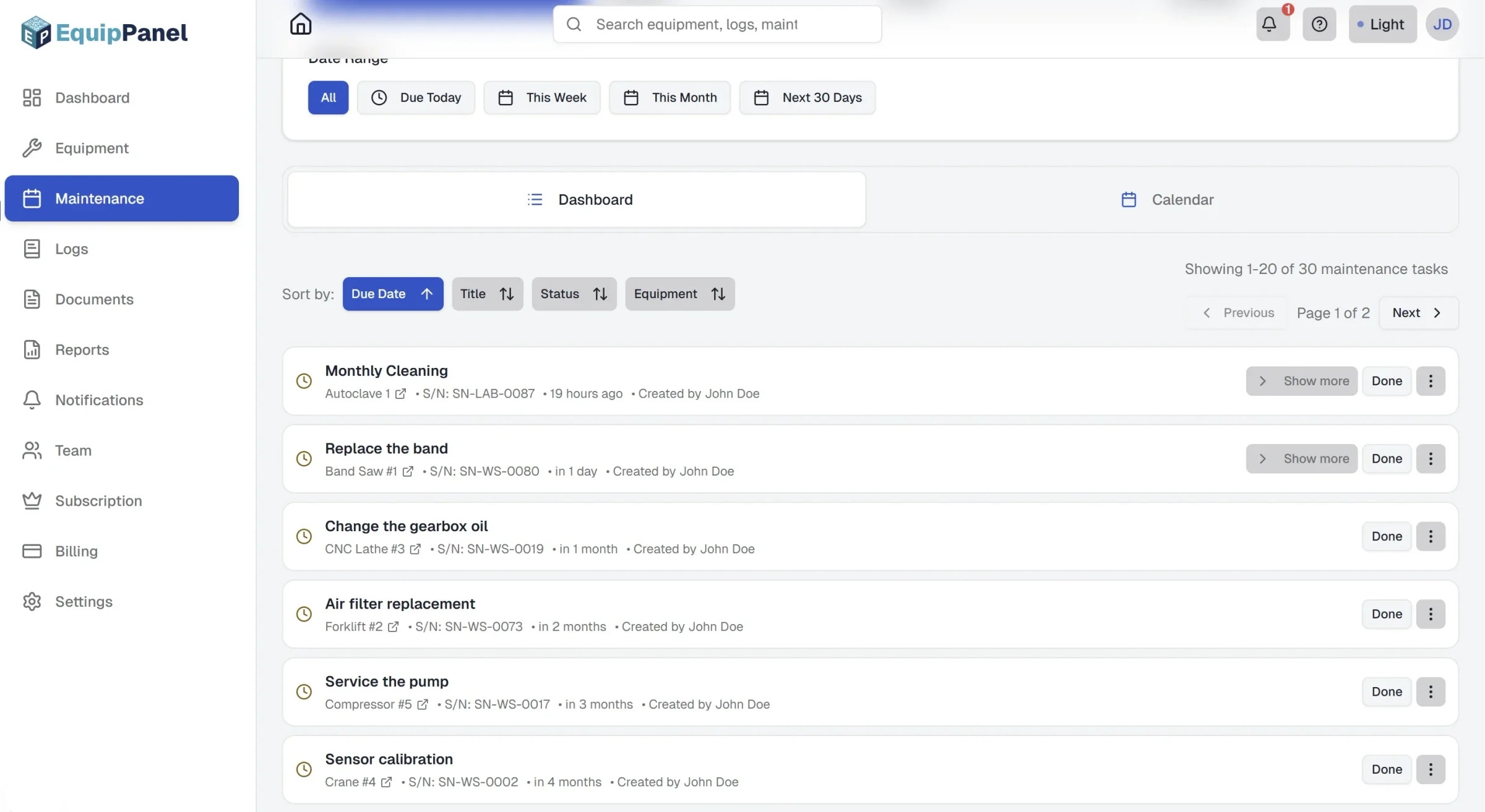
Dashboard Wartung & Prüfungen
Das Dashboard zeigt alle Wartungs- und Prüfungsvorkommen:
- Übersicht: Vorkommen nach Status (geplant, überfällig, abgeschlossen)
- Art-Filter: Alle, nur Wartung oder nur Prüfungen
- Kalender: Monatsansicht mit farbcodierten Fälligkeiten
- Statistik: Abschlussquoten, Überfälligkeitsanalyse, Monatsübersicht
- Suche & Filter: Titel, Betriebsmittelname, Seriennummer; Filter nach Status, Art, Betriebsmittel oder „Zugewiesen an“ (Starter+)
- Filter „Zugewiesen an“: Nur Aufgaben eines bestimmten Teammitglieds anzeigen
- Schnellaktionen: Pläne anlegen, Prüfungen planen, Vorkommen abschließen, Details öffnen
Nutzen Sie die Filter, um anstehende Prüfungen oder überfällige Wartungen im Blick zu behalten.
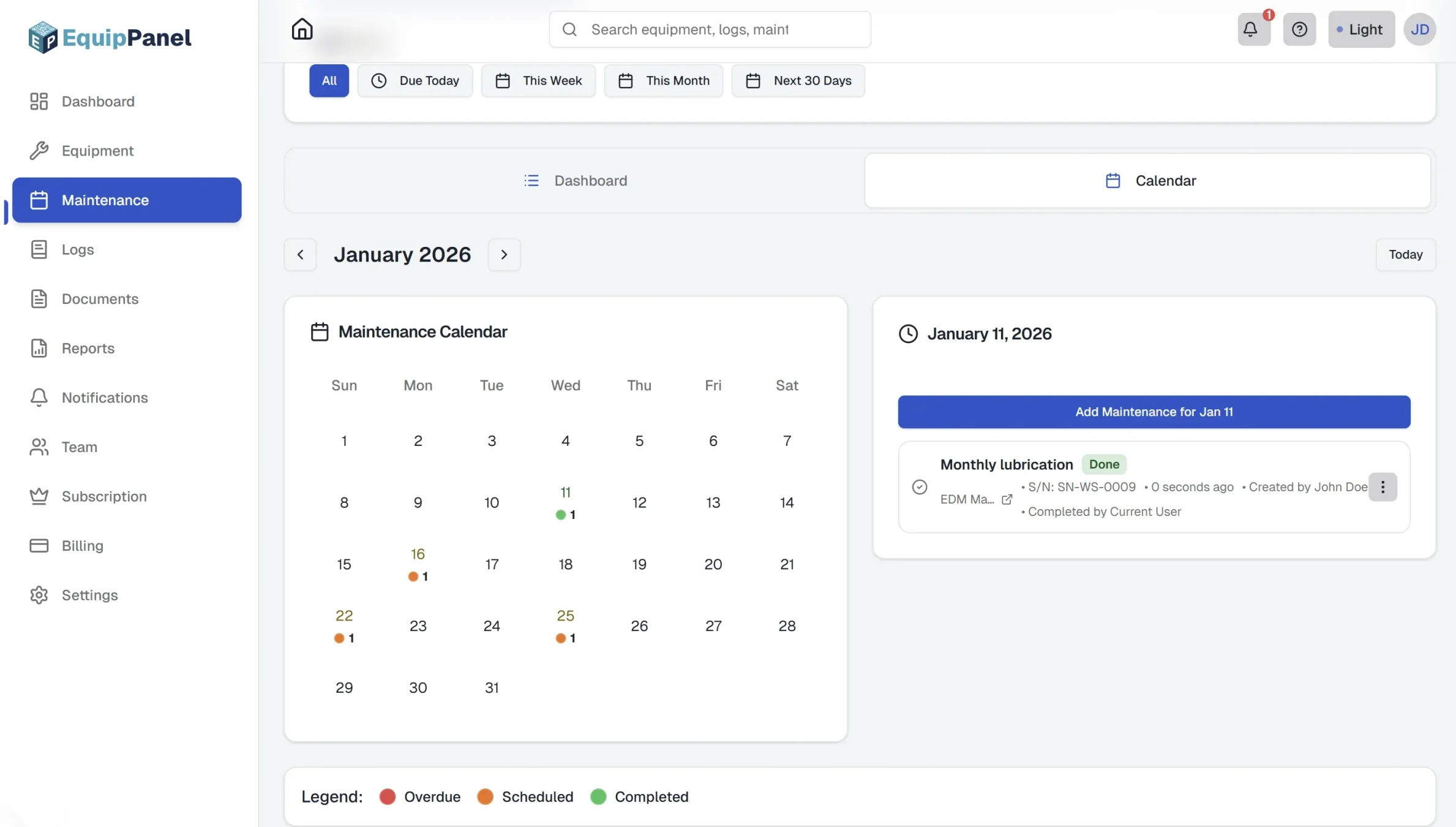
Kalenderansicht
Der Kalender zeigt Wartungs- und Prüfungsvorkommen nach Fälligkeit:
- Monatsübersicht: Alle fälligen Vorkommen des aktuellen Monats
- Farbcodierung: Überfällig (rot), geplant (gelb/orange), abgeschlossen (grün)
- Datumsauswahl: Tag anklicken für Vorkommen an diesem Datum
- Navigation: Zwischen Monaten wechseln und zu heute springen
Kalenderfilter folgen denselben Art- und Statusfiltern wie die Übersicht.
Statistiken & Analysen
Leistung von Wartung und Prüfungen verfolgen:
- Abschlussquoten: Anteil pünktlich abgeschlossener Vorkommen
- Überfälligkeitsanalyse: Trends und Betriebsmittel mit Handlungsbedarf
- Betriebsmittelaktivität: Welche Betriebsmittel die meisten Vorkommen haben
- Monatsübersicht: Fällig, abgeschlossen, überfällig
- Plan-Mix: Wiederkehrende vs. einmalige Pläne
- Gesundheitswert: Kennzahl basierend auf pünktlichen Abschlüssen
Statistiken unterstützen Planung und die Einhaltung von Prüffristen.
Verwandt: Betriebsmittelverwaltung, Logbücher, Teamverwaltung
Dokumente
Speichern und organisieren Sie alle anlagenbezogenen Dokumente an einem Ort.
Dokumente hochladen
Halten Sie alle Betriebsmitteldokumentationen organisiert und zugänglich. Laden Sie Handbücher, Zertifikate, Zeichnungen und andere wichtige Dateien hoch.
- Navigieren Sie zum Betriebsmittelprofil
- Scrollen Sie zum Dokumente-Bereich
- Klicken Sie auf "Dokument hinzufügen" oder die Upload-Schaltfläche
- Wählen Sie die Datei von Ihrem Gerät aus (siehe unterstützte Dateitypen unten)
- Geben Sie einen beschreibenden Namen für das Dokument ein
- Überprüfen Sie Ihr Speicherkontingent vor dem Hochladen (wird im Upload-Dialog angezeigt)
- Klicken Sie auf "Hochladen", um das Dokument zu speichern
Speicherlimits: Jeder Abonnementplan hat ein Speicherkontingent. Wenn Sie Ihr Kontingent überschreiten, müssen Sie alte Dokumente löschen oder Ihren Plan upgraden. Sie können Ihre aktuelle Nutzung in Einstellungen → Nutzung überprüfen. Zusätzlich haben Benutzer des kostenlosen Plans ein Limit von 5 Dokumenten pro Betriebsmittel. Starter- und höhere Pläne haben unbegrenzte Dokumente pro Betriebsmittel.
Unterstützte Dateitypen
EquipPanel akzeptiert die folgenden Dateitypen für Dokument-Uploads:
- Dokumente: PDF (.pdf), Word (.doc, .docx), Excel (.xls, .xlsx), Text (.txt), CSV (.csv)
- Bilder: JPEG (.jpg, .jpeg), PNG (.png), GIF (.gif), WebP (.webp)
- Archive: ZIP (.zip), RAR (.rar)
Dateigrößenlimit: Die maximale Dateigröße beträgt 25 MB pro Datei. Dateien werden zur Sicherheit validiert, um sichere Uploads zu gewährleisten.
Dokumente organisieren
Dokumente werden automatisch nach Betriebsmittel organisiert. Jedes Betriebsmittel hat ihren eigenen Dokumentenordner. Sie können:
- Dokumente zur besseren Organisation umbenennen (nur Administrator)
- Dokumente direkt im Browser anzeigen (für PDFs und Bilder)
- Dokumente bei Bedarf herunterladen
- Dokumente löschen, die Sie nicht mehr benötigen (nur Administrator)
Dokumente sind nach Betriebsmittel organisiert, sodass es einfach ist, alle Dokumentationen für eine bestimmte Betriebsmittel zu finden. Wenn Sie einen QR-Code scannen, sind alle Dokumente für diese Betriebsmittel sofort zugänglich.
Dokumente-Dashboard
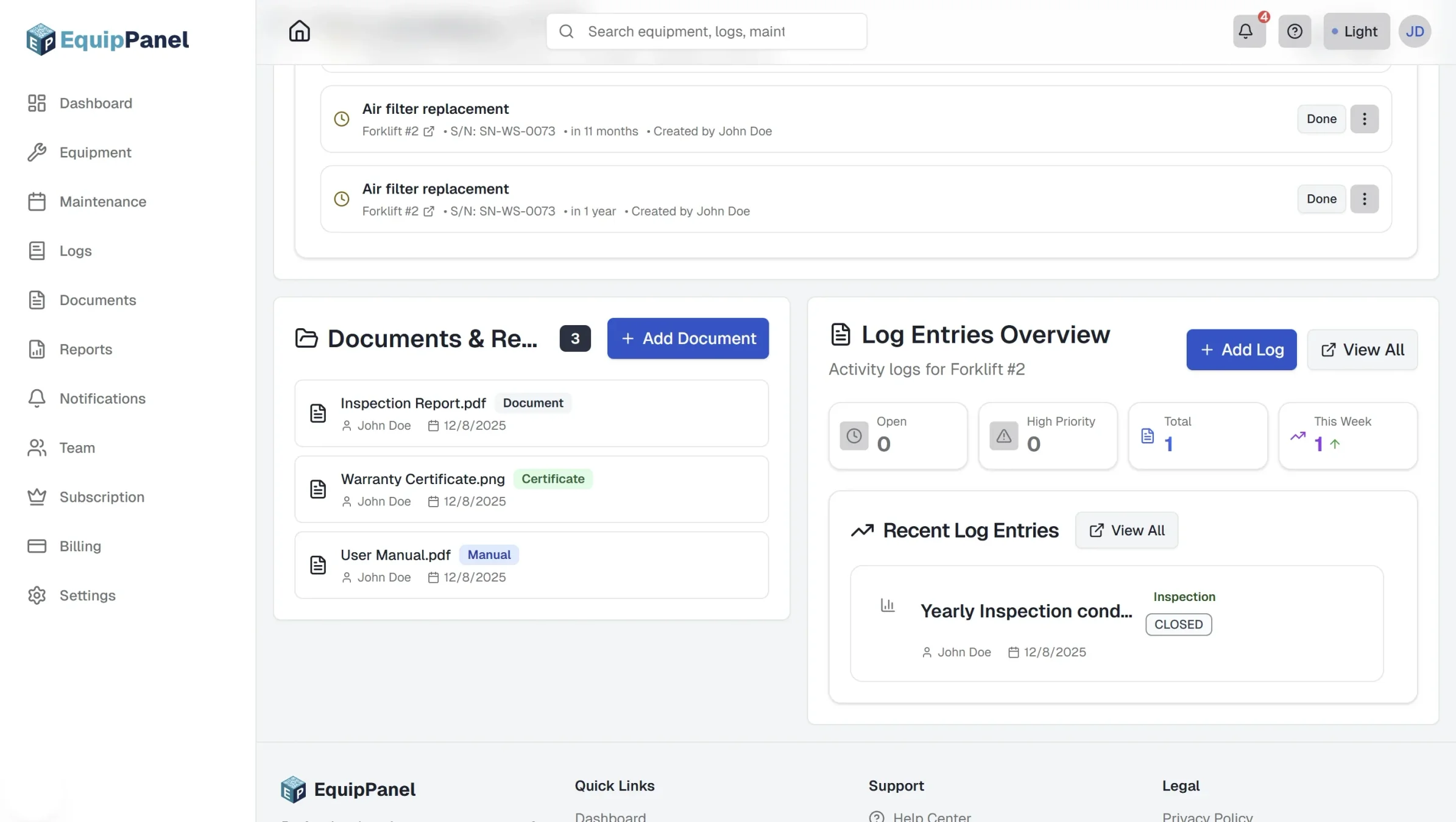
Das Dokumente-Dashboard bietet eine zentrale Ansicht aller Dokumente für alle Ihre Betriebsmittel:
- Analysen: Zeigen Sie Gesamtdokumente, gesamten verwendeten Speicher, Dokumente nach Typ und kürzliche Uploads an
- Filterung: Filtern Sie Dokumente nach Betriebsmittel, Dateityp, Zeitraum oder Uploader
- Suche: Suchen Sie Dokumente nach Name oder zugehöriger Betriebsmittel
- Speicherverfolgung: Überwachen Sie Ihre Speichernutzung und sehen Sie, wie viel Speicherplatz Ihre Dokumente verwenden
- Massenverwaltung: Zeigen Sie mehrere Dokumente an, laden Sie sie herunter, benennen Sie sie um oder löschen Sie sie von einem Ort aus
Greifen Sie auf das Dokumente-Dashboard über das Hauptnavigationsmenü zu. Dies ist besonders nützlich, wenn Sie ein Dokument finden müssen, sich aber nicht erinnern können, mit welcher Betriebsmittel es verknüpft ist.
Dokumente herunterladen
Um ein Dokument herunterzuladen, klicken Sie auf das Download-Symbol neben dem Dokumentnamen. Dokumente können einzeln heruntergeladen oder direkt vom Betriebsmittelprofil aus aufgerufen werden, wenn QR-Codes gescannt werden.
Dokumenttypen
Häufige Dokumenttypen, die Sie hochladen könnten, umfassen:
- Handbücher: Benutzerhandbücher, technische Spezifikationen, Betriebsanleitungen
- Zertifikate: Kalibrierungszertifikate, Compliance-Dokumente, Garantiezertifikate
- Zeichnungen: Technische Zeichnungen, Schemata, Verdrahtungspläne
- Fotos: Betriebsmittelfotos, Schadensdokumentation, Installationsfotos
- Sonstiges: Alle anderen relevanten Dokumentationen für das Betriebsmittel
Alle Dokumente werden sicher gespeichert und zählen zu Ihrem Speicherkontingent basierend auf Ihrem Abonnementplan.
Verwandt: Betriebsmittelverwaltung, QR-Codes
Berichte
Generieren Sie professionelle Berichte für Betriebsmittel-, Wartungs- & Prüfungs- und Logbuch-Daten.
Berichte generieren
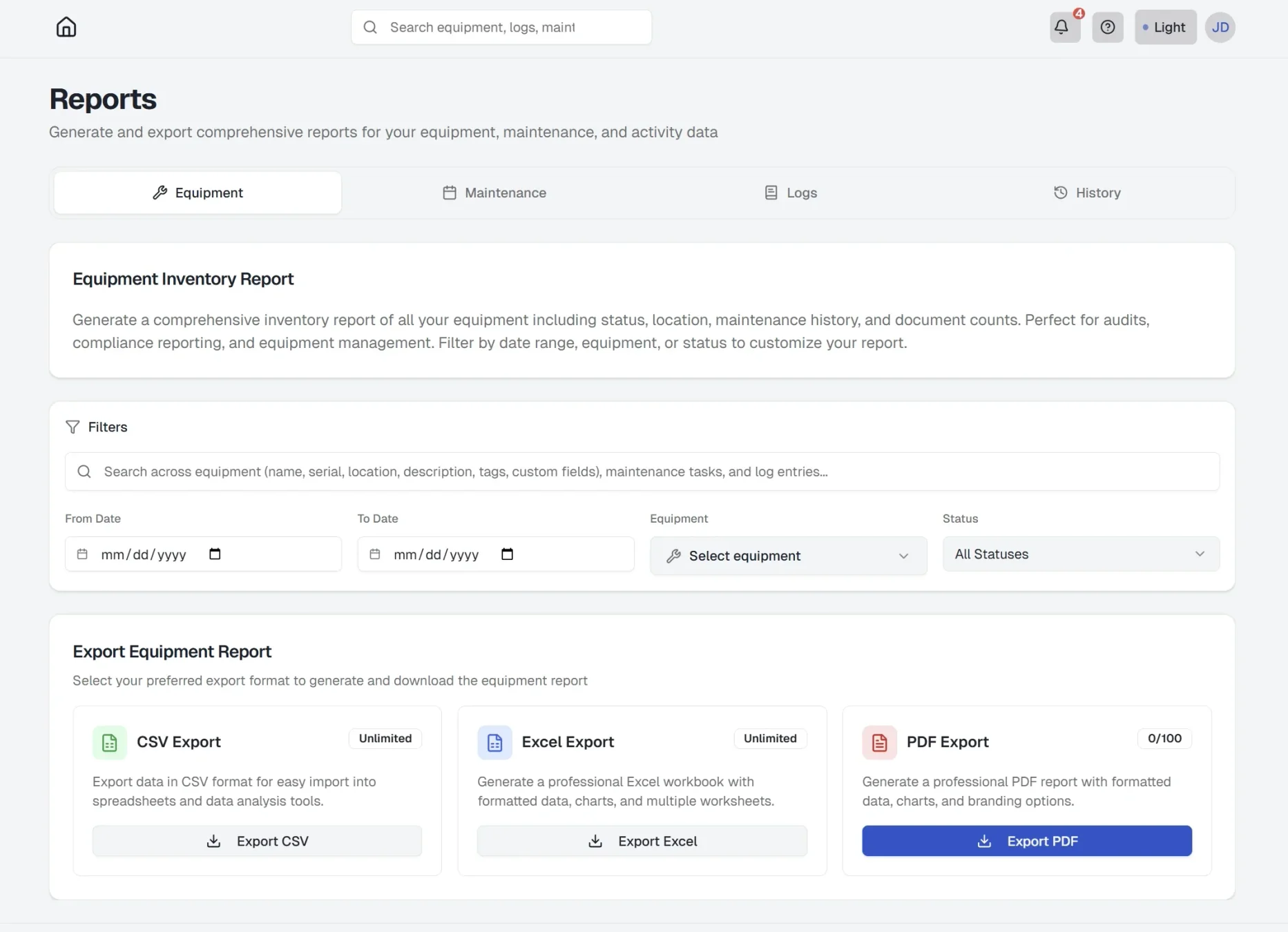
Erstellen Sie umfassende Berichte für Betriebsmitteldaten, exportieren Sie Wartungs- und Prüfungsvorkommen und prüfen Sie Logeinträge. Export als CSV, Excel oder PDF.
- Navigieren Sie von Ihrem Dashboard zur Berichte-Seite
- Wählen Sie den Berichtstyp (Betriebsmittel, Wartung & Prüfungen oder Logbücher)
- Wählen Sie Zeitraum und Filter (Betriebsmittel, Status, Aufgabentyp bei Wartung & Prüfungen)
- Prüfen Sie die Filtervorschau zur Anzahl der Datensätze
- Wiederholen Sie dieselben Filter für regelmäßige Exporte (noch keine gespeicherten Vorlagen)
- Wählen Sie Ihr Exportformat (PDF, Excel oder CSV)
- Überprüfen Sie Ihr PDF-Exportkontingent bei PDF-Berichten
- Klicken Sie auf "Bericht generieren" und warten Sie auf die Verarbeitung
- Laden Sie den Bericht herunter, wenn er fertig ist
Formale Prüfprotokolle exportieren Sie über Wartung & Prüfungen mit Filter Prüfung. Informelle Prüfnotizen in Logbüchern sind ein separater Logbücher-Bericht.:
Berichtstypen
EquipPanel bietet drei Hauptberichtstypen:
- Betriebsmittelberichte: Bestandslisten, Status und Betriebsmitteldetails. Filter nach Betriebsmittel oder Status.
- Wartung & Prüfungen: Alle Vorkommen mit Aufgabentyp, zugewiesenem Teammitglied, Abschlussdaten, Prüfprotokoll-Feldern (Datum, Prüfer, Ergebnis, Mängel, nächster Prüftermin) und Anhang-Metadaten. Filter nach Aufgabentyp Wartung oder Prüfung.
- Logbücher: Logeinträge je Betriebsmittel. Protokolltyp „Inspektion“ hier = informelle Notiz—not das formale Prüfprotokoll unter Wartung & Prüfungen.
Exportspalten
Jeder Berichtstyp exportiert ein festes Spaltenset für Audits und Betrieb:
- Wartung & Prüfungen enthält Aufgabentyp, Vorkommensdetails, zugewiesenes Teammitglied (Anzeigename), Prüfprotokoll-Felder und Anhang-Dateinamen.:
- Betriebsmittel- und Logbücher-Berichte enthalten Standard-Inventar- bzw. Logfelder.:
- Excel kann ein separates Arbeitsblatt Prüfprotokolle enthalten, wenn Prüfungen mit Protokoll exportiert werden.:
- Die Filtervorschau zeigt die Datensatzanzahl vor dem Export.:
Spaltenauswahl in der Oberfläche ist geplant; der Umfang steuern Sie heute über Filter (Datum, Betriebsmittel, Status, Aufgabentyp).
Gespeicherte Filter
Dieselben Filter für wiederkehrende Exporte:
- Hinweis: Gespeicherte Berichtsvorlagen gibt es noch nicht—Filter jedes Mal manuell setzen.
- Sobald Vorlagen verfügbar sind, lassen sich Filter und Exporteinstellungen schneller wiederherstellen.:
- Bis dahin dokumentieren Sie bevorzugte Filter für monatliche Audit-Exporte.:
- PDF-Wartungsberichte enthalten einen Dokumentationshinweis für BetrSichV-Nachweise.:
Berichtsverlauf (Pro-Plan) speichert generierte PDFs zum erneuten Download.
Exportformate
Wählen Sie das Format, das am besten für Ihre Bedürfnisse funktioniert:
- PDF: Professionelle Berichte mit Diagrammen, Branding und Formatierung. Perfekt für Präsentationen und Audits. (Kontingentbegrenzt basierend auf Plan)
- Excel: Mehrseitige Berichte mit professionellem Styling. Großartig für Datenanalyse und -manipulation. (Verfügbar auf Starter+-Plänen)
- CSV: Unbegrenzter Datenexport für Tabellenkalkulationsanalyse. Funktioniert mit jeder Tabellenkalkulationssoftware. (Unbegrenzt auf allen Plänen)
Berichtsverlauf
Benutzer des Pro-Plans können auf ihren Berichtsverlauf zugreifen:
- Alle zuvor generierten Berichte anzeigen
- Berichte erneut herunterladen, ohne sie neu zu generieren
- Berichtsgenerierung über die Zeit verfolgen
- Speicher verwalten, indem Sie alte Berichte löschen
Der Berichtsverlauf hilft Ihnen, den Überblick über Ihre Datenexporte zu behalten und spart Zeit, indem doppelte Berichtsgenerierung vermieden wird.
Verwandt: Betriebsmittelverwaltung, Wartung & Prüfungen
Teamverwaltung
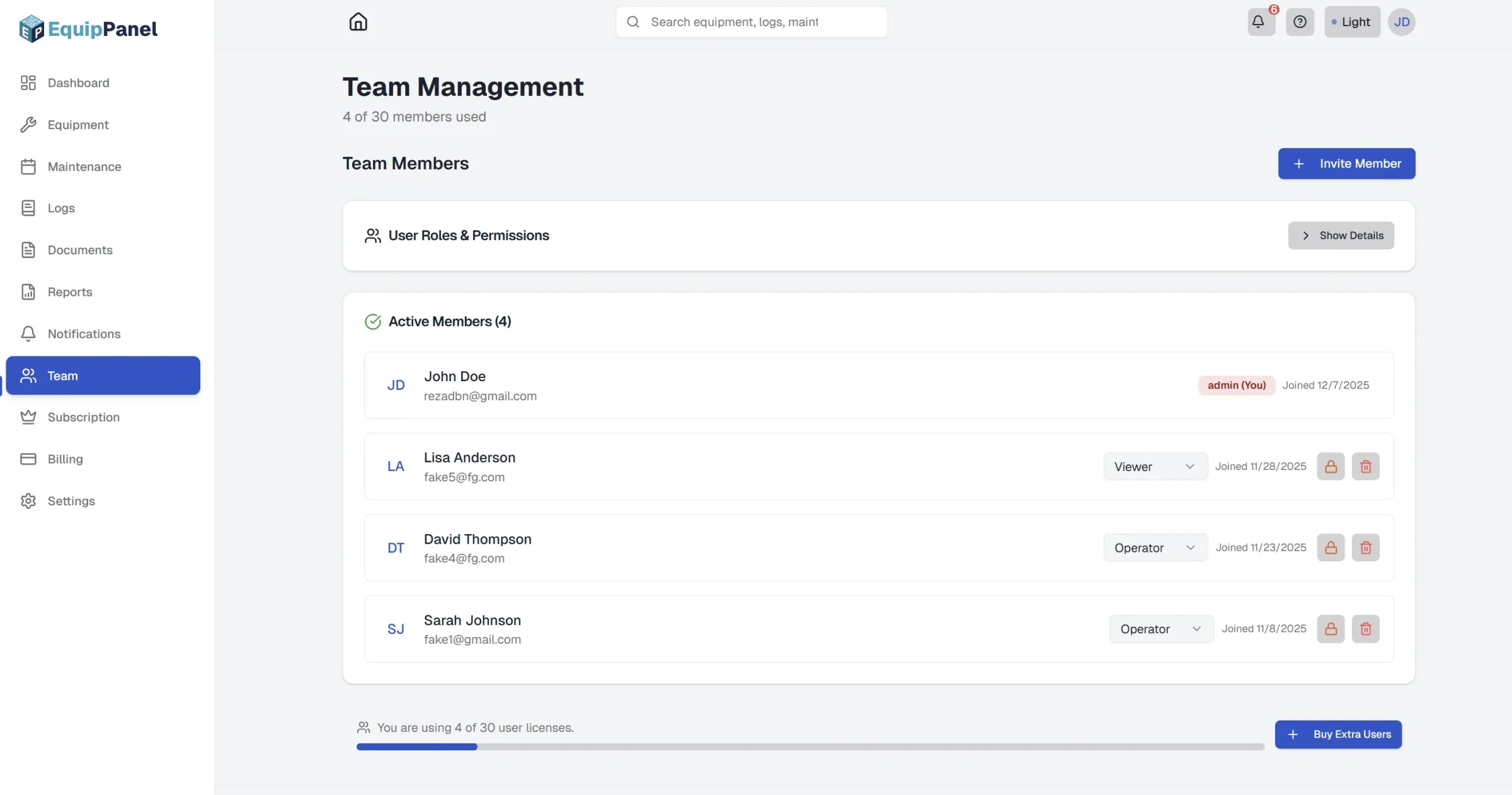
Laden Sie Teammitglieder ein und verwalten Sie Berechtigungen, um zu kontrollieren, wer auf Ihre Betriebsmitteldaten zugreifen und sie ändern kann.
Teammitglieder einladen
Fügen Sie Teammitglieder zu Ihrem EquipPanel-Konto hinzu, damit sie auf Betriebsmittelinformationen zugreifen und zu Protokollen beitragen können.
- Gehen Sie von Ihrem Dashboard zur Team-Seite
- Klicken Sie auf "Teammitglied einladen"
- Geben Sie die E-Mail-Adresse des Teammitglieds ein
- Wählen Sie ihre Rolle (Administrator, Operator oder Betrachter)
- Klicken Sie auf "Einladung senden"
- Das Teammitglied erhält eine E-Mail mit einem Einladungslink
- Sie klicken auf den Link, um die Einladung anzunehmen und ihr Konto zu erstellen
Benutzerrollen
EquipPanel hat drei Benutzerrollen mit unterschiedlichen Berechtigungsebenen:
- Administrator: Vollständige Kontrolle über alle Funktionen. Kann Betriebsmittel erstellen/bearbeiten/löschen, Teammitglieder verwalten, auf Abrechnung zugreifen, Einstellungen konfigurieren und E-Mail-Benachrichtigungen erhalten.
- Operator: Kann Betriebsmittelstatus aktualisieren, eigene Protokolle erstellen/bearbeiten/löschen, Wartungspläne erstellen, Wartungsaufgaben Teammitgliedern zuweisen (Starter+), Wartung als erledigt markieren und Dokumente hochladen. Kann Meine Aufgaben für zugewiesene Arbeit nutzen. Kann Benachrichtigungen anzeigen, aber kann Team, Abrechnung nicht verwalten oder E-Mail-Benachrichtigungen erhalten.
- Betrachter: Nur-Lese-Zugriff. Kann Betriebsmittel, Protokolle, Dokumente und Benachrichtigungen anzeigen, aber keine Änderungen vornehmen. Kann nicht auf Abrechnung oder Teaminformationen zugreifen. Perfekt für Prüfer oder externe Partner.
Hinweis: Nur Administratoren erhalten E-Mail-Benachrichtigungen. Operatoren und Betrachter erhalten nur In-App-Benachrichtigungen.
Wartungsaufgaben zuweisen
Mit mehreren Teammitgliedern auf Starter oder Pro können Administratoren und Operatoren Wartungs- und Prüfungsvorkommen bestimmten Personen zuweisen. Jeder Benutzer öffnet Meine Aufgaben für die eigene Warteschlange. Details finden Sie im Abschnitt Wartung & Prüfungen.
Berechtigungen verwalten
Als Administrator können Sie:
- Die Rolle eines Benutzers jederzeit ändern
- Benutzer aktivieren oder deaktivieren (deaktivierte Benutzer können sich nicht anmelden)
- Benutzer aus Ihrem Team entfernen
- Anzeigen, wann Benutzer sich zuletzt angemeldet haben
Benutzer aktivieren und deaktivieren
Zugriff vorübergehend deaktivieren, ohne einen Benutzer zu löschen:
- Gehen Sie zur Team-Seite
- Finden Sie den Benutzer, den Sie deaktivieren möchten
- Klicken Sie auf "Deaktivieren" (oder "Aktivieren", um den Zugriff wiederherzustellen)
- Deaktivierte Benutzer können sich nicht anmelden, aber ihre Daten bleiben im System
Verwandt: Erste Schritte, Wartung & Prüfungen
Benachrichtigungen
Bleiben Sie über Betriebsmittel-Logeinträge, Wartung und wichtige Updates mit Echtzeit-Benachrichtigungen informiert.
Wie Benachrichtigungen funktionieren
EquipPanel erstellt automatisch Benachrichtigungen für wichtige Ereignisse in Ihren Betriebsmittel. Alle Teammitglieder können Benachrichtigungen sehen und bleiben über Betriebsmittelstatus, Wartung und Vorfälle informiert.
Benachrichtigungen erscheinen in Echtzeit im Benachrichtigungsglockensymbol in der Kopfzeile, und Sie können alle Benachrichtigungen auf der Benachrichtigungsseite anzeigen.
Benachrichtigungstypen
Sie erhalten Benachrichtigungen für:
- Wartungswarnungen: Wenn Wartung fällig oder überfällig ist
- Betriebsmittelvorfälle: Protokolle mit hoher Priorität und Betriebsmittelprobleme
- Statusänderungen: Wenn sich der Betriebsmittelstatus ändert (z. B. zu "Außer Betrieb")
- Dokument-Uploads: Wenn neue Dokumente zu Betriebsmittel hinzugefügt werden
- Teamaktivititäten: Wenn Teammitglieder hinzugefügt, entfernt werden oder sich Rollen ändern
- Speicherwarnungen: Wenn Sie sich Ihrem Speicherkontingentlimit nähern
Benachrichtigungen anzeigen
Greifen Sie auf Benachrichtigungen auf zwei Arten zu:
- Benachrichtigungs-Dropdown: Klicken Sie auf das Glockensymbol in der Kopfzeile, um aktuelle Benachrichtigungen zu sehen
- Benachrichtigungsseite: Gehen Sie von Ihrem Dashboard zur Benachrichtigungsseite, um alle Benachrichtigungen mit Filteroptionen zu sehen
Benachrichtigungen werden automatisch als gelesen markiert, wenn Sie sie anzeigen, oder Sie können sie manuell als gelesen/ungelesen markieren.
E-Mail-Benachrichtigungen
E-Mail-Benachrichtigungen sind auf Starter- und Pro-Plänen verfügbar. Nur Administratoren erhalten E-Mail-Benachrichtigungen:
- Sofortige E-Mails: Erhalten Sie sofortige E-Mail-Warnungen für dringende Benachrichtigungen (überfällige Wartung, Vorfälle)
- Tägliche Zusammenfassung: Erhalten Sie einmal täglich eine Zusammenfassungs-E-Mail mit allen Benachrichtigungen
- Anpassbar: Kontrollieren Sie, welche Benachrichtigungstypen E-Mails in Ihren Benachrichtigungseinstellungen auslösen
Konfigurieren Sie E-Mail-Einstellungen in Einstellungen → Benachrichtigungen. Sie können zwischen sofortigen E-Mails, täglicher Zusammenfassung wählen oder E-Mail-Benachrichtigungen deaktivieren, während Sie weiterhin In-App-Benachrichtigungen erhalten.
Benachrichtigungseinstellungen
Passen Sie an, wie Sie Benachrichtigungen erhalten:
- Gehen Sie von Ihrem Dashboard zu Einstellungen → Benachrichtigungen
- Wählen Sie, welche Benachrichtigungskategorien Sie erhalten möchten
- Legen Sie E-Mail-Einstellungen fest (wenn Sie Administrator auf einem Plan sind, der E-Mail-Benachrichtigungen unterstützt)
- Wählen Sie zwischen sofortigen E-Mails oder täglicher Zusammenfassung
- Speichern Sie Ihre Einstellungen
Alle Benutzer können ihre In-App-Benachrichtigungseinstellungen anzeigen und verwalten. Nur Administratoren können E-Mail-Benachrichtigungen konfigurieren.
Benachrichtigungen verwalten
Alle Benutzer können:
- Alle Benachrichtigungen anzeigen
- Benachrichtigungen als gelesen oder ungelesen markieren
- Benachrichtigungen nach Kategorie, Priorität oder Datum filtern
Nur Administratoren können Benachrichtigungen löschen. Benachrichtigungen älter als 30 Tage werden automatisch entfernt.
Verwandt: Wartung & Prüfungen, Teamverwaltung
Einstellungen & Konto
Verwalten Sie Ihr Konto, Unternehmenseinstellungen und Präferenzen, um EquipPanel für Ihren Workflow anzupassen.
Kontoeinstellungen
Verwalten Sie Ihre persönlichen Kontoinformationen:
- Profilinformationen: Aktualisieren Sie Ihren Namen, Ihre E-Mail-Adresse und Ihr Profilfoto
- Passwort: Ändern Sie Ihr Kontopasswort
- E-Mail-Einstellungen: Aktualisieren Sie Ihre E-Mail-Adresse (erfordert Verifizierung)
- Kontolöschung: Löschen Sie Ihr Konto und alle zugehörigen Daten
Greifen Sie auf Kontoeinstellungen von Einstellungen → Konto in Ihrem Dashboard zu.
Unternehmenseinstellungen
Administratoren können unternehmensweite Einstellungen konfigurieren:
- Firmenname: Aktualisieren Sie Ihren Firmennamen
- Firmenlogo: Laden Sie ein Protokollo hoch, das in Berichten und Branding erscheint
- Währung: Legen Sie Ihre bevorzugte Währung für Abrechnung und Berichte fest
- Betriebsmittelstatus: Passen Sie Statusoptionen an Ihren Workflow an
- Standardstandorte: Richten Sie häufige Standorte für schnelle Auswahl ein
Unternehmenseinstellungen betreffen alle Teammitglieder und sind nur für Administratoren zugänglich.
Benachrichtigungseinstellungen
Kontrollieren Sie, wie Sie Benachrichtigungen erhalten:
- Gehen Sie zu Einstellungen → Benachrichtigungen
- Wählen Sie, welche Benachrichtigungskategorien Sie erhalten möchten
- Legen Sie E-Mail-Einstellungen fest (wenn Sie Administrator auf einem Plan sind, der E-Mail-Benachrichtigungen unterstützt)
- Wählen Sie zwischen sofortigen E-Mails oder täglicher Zusammenfassung
- Speichern Sie Ihre Einstellungen
Benachrichtigungseinstellungen sind für jeden Benutzer persönlich. Administratoren können E-Mail-Benachrichtigungen erhalten; Operatoren und Betrachter erhalten nur In-App-Benachrichtigungen.
Speicher & Nutzung
Überwachen Sie Ihre Speichernutzung und Kontingente:
- Speicherkontingent: Zeigen Sie Ihre aktuelle Speichernutzung und Limits an
- Nutzungsaufschlüsselung: Sehen Sie, wie viel Speicher von Dokumenten, Protokollanhängen und Berichten verwendet wird
- Kontingentwarnungen: Erhalten Sie Benachrichtigungen, wenn Sie sich Speicherlimits nähern
- Planlimits: Verstehen Sie die Speicherlimits Ihres Plans und Upgrade-Optionen
Speicherkontingente basieren auf Ihrem Abonnementplan. Sie können zusätzlichen Speicher als Add-On kaufen (nur Pro-Plan). Alle Dateien (Dokumente, Protokollanhänge, Berichte) zählen zu Ihrem Gesamtspeicher.
Datenexport & Backup
Exportieren Sie Ihre Daten über die Berichtsseite:
- Gehen Sie zu Dashboard → Berichte
- Wählen Sie den Berichtstyp (Betriebsmittel, Wartung oder Logbücher)
- Konfigurieren Sie Filter und Feldauswahlen nach Bedarf
- Wählen Sie das Exportformat (CSV, Excel oder PDF)
- Generieren und laden Sie Ihren Bericht herunter
Sie können Betriebsmittel-, Wartungs- und Logbuch-Daten in den Formaten CSV, Excel oder PDF exportieren. CSV-Exporte sind auf allen Plänen unbegrenzt. Excel- und PDF-Exporte sind auf Starter+-Plänen mit Kontingentlimits verfügbar. Alle Daten werden automatisch mit Point-in-Time-Wiederherstellung gesichert.
Verwandt: Benachrichtigungen, Abonnements & Abrechnung
Abonnements & Abrechnung
Verstehen Sie Ihren Abonnementplan, verwalten Sie die Abrechnung und erfahren Sie mehr über Upgrades und Add-Ons.
Pläne verstehen
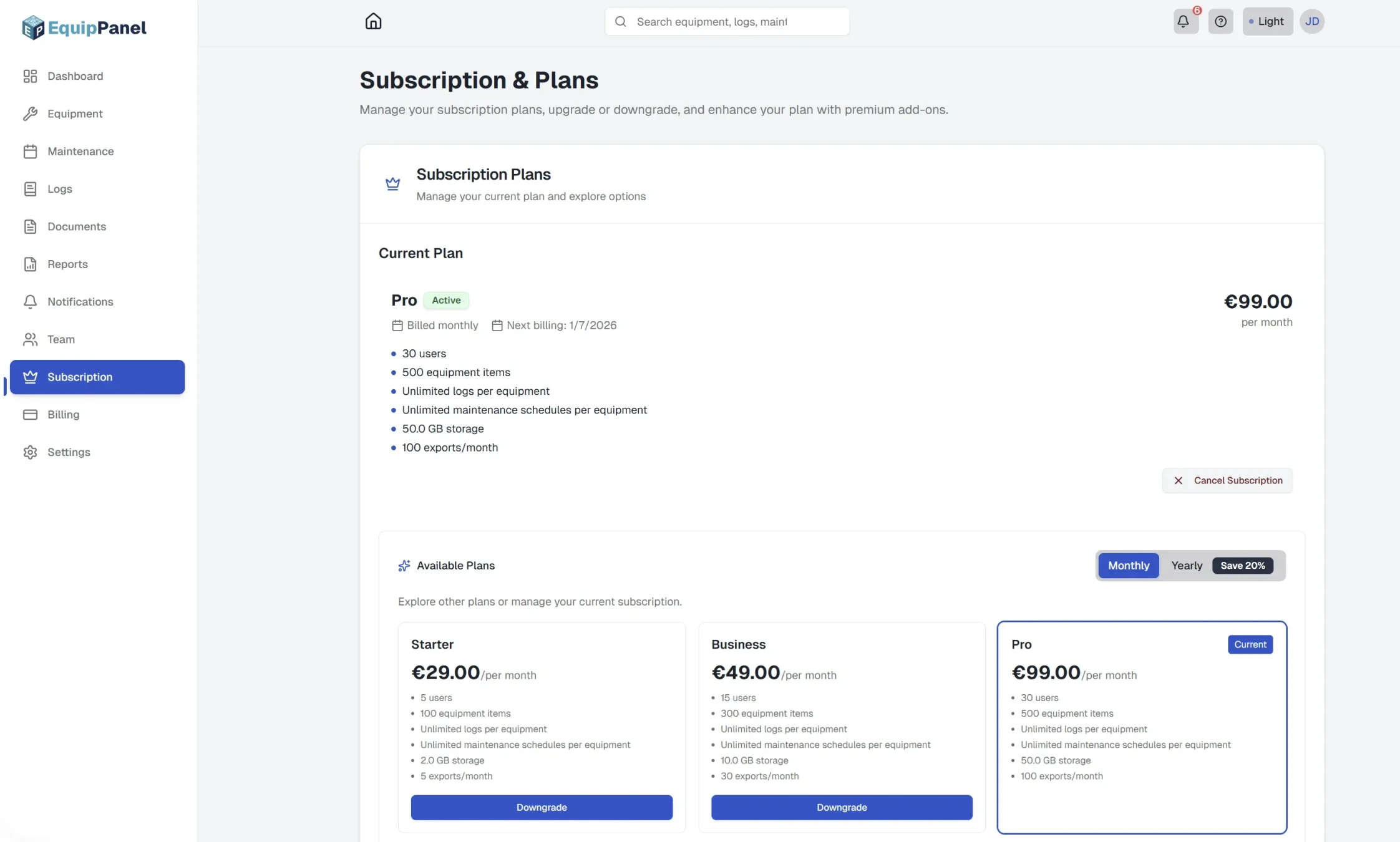
EquipPanel bietet drei Abonnementpläne für verschiedene Teamgrößen und Bedürfnisse:
- Kostenlos: Perfekt zum Ausprobieren von EquipPanel. Enthält 1 Benutzer, 5 Betriebsmittel, 5 Protokolle pro Betriebsmittel, 5 Wartungspläne pro Betriebsmittel, 5 Dokumente pro Betriebsmittel, 50 MB Speicher, unbegrenzte CSV-Exporte, 1 PDF-Export pro Monat, Excel-Exporte, kein Berichtsverlauf, keine Teamzusammenarbeit, Aufgaben-Zuweisung oder Meine Aufgaben.
- Starter: Für kleine Teams. Enthält 3 Benutzer, 100 Betriebsmittel, unbegrenzte Protokolle, unbegrenzte Wartung, unbegrenzte Dokumente, 2 GB Speicher, PDF-Exporte (5/Monat), Excel-Exporte, Teamverwaltung, Aufgaben-Zuweisung & Meine Aufgaben, E-Mail-Benachrichtigungen (nur Administrator), kein Berichtsverlauf.
- Pro: Für wachsende und größere Teams. Enthält 10 Benutzer, 500 Betriebsmittel, unbegrenzte Protokolle, unbegrenzte Wartung, unbegrenzte Dokumente, 15 GB Speicher, PDF-Exporte (30/Monat), Berichtsverlauf, Aufgaben-Zuweisung & Meine Aufgaben, E-Mail-Benachrichtigungen mit anpassbaren Einstellungen (nur Administrator), QR-Code-Branding, PDF-Bericht-Branding, unternehmensweite Team-Benachrichtigungen, Prioritätssupport und Add-Ons.
Bezahlte Pläne (Starter und Pro) beinhalten eine 30-tägige kostenlose Testphase. Eine Karte ist erforderlich. Während der Testphase fallen keine Gebühren an—kündigen Sie vor Ende der Testphase, um keine Gebühren zu zahlen. Ohne Kündigung werden Sie nach Ende der Testphase belastet. Während der Testphase wird Ihr Abonnementstatus als Testphase angezeigt.
Upgrade und Downgraden
Sie können Ihren Plan jederzeit ändern:
- Upgrades: Treten sofort in Kraft. Ihnen wird ein anteiliger Betrag für den Rest Ihres Abrechnungszeitraums berechnet.
- Downgraden: Treten am Ende Ihres aktuellen Abrechnungszeitraums in Kraft. Sie behalten vollen Zugriff auf Ihren aktuellen Plan bis dahin.
- Datensicherheit: Beim Downgraden werden Daten, die über Ihre neuen Planlimits hinausgehen, gesperrt (nur Ansicht), aber nicht gelöscht. Sie haben 90 Tage Zeit, um erneut zu upgraden und sie zu entsperren.
Add-Ons
Pro-Plan-Benutzer können Add-Ons kaufen, um ihre Limits zu erweitern:
- Zusätzliche Benutzerlizenz: Fügen Sie 1 zusätzlichen Benutzer hinzu
- Zusätzliche Betriebsmittel (+100): Fügen Sie 100 zusätzliche Betriebsmittel hinzu
- Zusätzlicher Speicher (10 GB): Fügen Sie 10 GB zusätzlichen Speicher hinzu
- Zusätzliche Exporte (10 PDFs): Fügen Sie 10 zusätzliche PDF-Exporte pro Monat hinzu
Add-Ons können jederzeit hinzugefügt oder entfernt werden. Änderungen treten sofort mit anteiliger Abrechnung in Kraft.
Abrechnungshistorie
Greifen Sie auf Ihre Abrechnungshistorie und Rechnungen zu:
- Gehen Sie von Ihrem Dashboard zur Abrechnungsseite
- Zeigen Sie alle vergangenen Rechnungen und Zahlungen an
- Laden Sie Rechnungen als PDFs herunter
- Aktualisieren Sie Zahlungsmethoden über das Kundenportal
- Zeigen Sie anstehende Abrechnungsdaten und -beträge an
- Aktualisieren Sie Ihre Abrechnungsadresse und Kontaktinformationen
Speicherkontingente
Jeder Plan enthält ein Speicherkontingent, das die Gesamtgröße aller Dateien begrenzt:
- Was zählt: Alle Dokumente, Protokollanhänge und generierte Berichte zählen zu Ihrem Speicherkontingent
- Kontingentdurchsetzung: Sie können keine Dateien hochladen, die Ihr Kontingent überschreiten würden
- Überwachung: Überprüfen Sie Ihre aktuelle Nutzung in Einstellungen → Nutzung
- Warnungen: Sie erhalten Benachrichtigungen, wenn Sie sich Ihrem Speicherlimit nähern
- Upgrade: Kaufen Sie zusätzliche Speicher-Add-Ons (Pro-Plan) oder upgraden Sie auf einen höheren Plan
Speicher wird in Megabyte (MB) berechnet. Sie können keine Dateien hochladen, die Ihr Kontingent überschreiten würden.
Verwandt: Teamverwaltung
Progressive Web App (PWA)
Installieren Sie EquipPanel als Progressive Web App für ein nativen App-ähnliches Erlebnis auf mobilen und Desktop-Geräten.
Was ist eine Progressive Web App?
EquipPanel kann als Progressive Web App (PWA) installiert werden und bietet Ihnen ein natives App-ähnliches Erlebnis direkt aus Ihrem Webbrowser. Nach der Installation läuft EquipPanel im Vollbildmodus ohne Browser-UI und fühlt sich wie eine native mobile oder Desktop-Anwendung an.
- Vollbild-Erlebnis - Keine Browser-UI, nur Ihre Betriebsmittelverwaltungs-App
- Schneller Zugriff - Starten Sie von Ihrem Home-Bildschirm oder Desktop wie eine native App
- Natives Gefühl - Funktioniert offline-fähig und bietet ein reibungsloses, app-ähnliches Erlebnis
- Offline-fähig - Greifen Sie auf Ihre Betriebsmitteldaten zu, auch wenn die Verbindung begrenzt ist
EquipPanel als PWA installieren
Die Installationsschritte variieren je nach Plattform. Befolgen Sie die Anweisungen für Ihr Gerät:
Android (Chrome/Edge)
- Öffnen Sie den Chrome- oder Edge-Browser auf Ihrem Android-Gerät
- Besuchen Sie equippanel.com und melden Sie sich in Ihrem Konto an
- Eine Eingabeaufforderung erscheint, die fragt, ob Sie die App installieren möchten
- Klicken Sie auf "Installieren" oder tippen Sie auf das Installationssymbol in der Adressleiste
- Akzeptieren Sie die Installation, wenn Sie dazu aufgefordert werden
- Die App wird installiert und erscheint auf Ihrem Home-Bildschirm
iOS (Safari)
- Öffnen Sie den Safari-Browser auf Ihrem iPhone oder iPad
- Besuchen Sie equippanel.com und melden Sie sich in Ihrem Konto an
- Tippen Sie auf die Teilen-Schaltfläche (Quadrat mit Pfeil) am unteren Rand von Safari
- Wählen Sie "Zum Home-Bildschirm" aus dem Teilen-Menü
- Die App wird zu Ihrem Home-Bildschirm mit einem EquipPanel-Symbol hinzugefügt
Windows (Chrome/Edge)
- Öffnen Sie den Chrome- oder Edge-Browser auf Ihrem Windows-Computer
- Besuchen Sie equippanel.com und melden Sie sich in Ihrem Konto an
- Eine Eingabeaufforderung erscheint, die fragt, ob Sie die App installieren möchten
- Klicken Sie auf "Installieren" in der Eingabeaufforderung oder verwenden Sie das Installationssymbol in der Adressleiste
- Akzeptieren Sie die Installation, wenn Sie dazu aufgefordert werden
- Die App wird installiert und erscheint in Ihrem Startmenü und kann eine Desktop-Verknüpfung erstellen
Mac (Safari)
- Öffnen Sie den Safari-Browser auf Ihrem Mac
- Besuchen Sie equippanel.com und melden Sie sich in Ihrem Konto an
- Klicken Sie auf die Teilen-Schaltfläche in der Safari-Symbolleiste
- Wählen Sie "Zum Home-Bildschirm" aus dem Teilen-Menü
- Die App wird zu Ihrem Programme-Ordner und Launchpad hinzugefügt
PWA-Funktionen
Vollbildmodus
EquipPanel läuft im Vollbildmodus ohne Browser-UI und bietet ein sauberes, app-ähnliches Erlebnis.
Schneller Zugriff
Starten Sie EquipPanel direkt von Ihrem Home-Bildschirm oder Desktop, genau wie eine native App.
Natives App-Gefühl
Sanfte Animationen, responsives Design und optimierte Leistung lassen EquipPanel wie eine native Anwendung wirken.
Mehrsprachige Unterstützung
Alle PWA-Funktionen funktionieren nahtlos mit EquipPanels mehrsprachigem System (Englisch und Deutsch).
Fehlerbehebung
Installationsaufforderung erscheint nicht
Wenn Sie keine Installationsaufforderung sehen, überprüfen Sie Folgendes:
- Stellen Sie sicher, dass Sie einen unterstützten Browser verwenden (Chrome/Edge auf Android/Windows, Safari auf iOS/Mac)
- Stellen Sie sicher, dass Sie in Ihrem EquipPanel-Konto angemeldet sind
- Die App ist möglicherweise bereits installiert - überprüfen Sie Ihren Home-Bildschirm oder Startmenü
Manuelle iOS-Installation
iOS unterstützt keine automatischen Installationsaufforderungen. Sie müssen manuell die Safari-Funktion "Zum Home-Bildschirm" verwenden. Die Installationsaufforderung in der App führt Sie durch diesen Prozess.
Symbol wird auf Desktop (Windows) nicht angezeigt
Wenn die Desktop-Verknüpfung kein Symbol anzeigt, versuchen Sie, die PWA zu deinstallieren und neu zu installieren. Das Symbol sollte nach der Neuinstallation erscheinen.
Browser-Unterstützung
EquipPanel PWA wird auf den folgenden Plattformen und Browsern unterstützt:
| Plattform | Browser | Status |
|---|---|---|
| Android | Chrome, Edge, Samsung Internet | Vollständige Unterstützung |
| iOS | Safari | Vollständige Unterstützung |
| Windows | Chrome, Edge | Vollständige Unterstützung |
| Mac | Safari | Vollständige Unterstützung |
EquipPanel installieren
Erfahren Sie, wie Sie EquipPanel als PWA auf Android-, iOS-, Windows- und Mac-Geräten installieren.
PWA-Funktionen
Entdecken Sie die Vorteile der Verwendung von EquipPanel als Progressive Web App.
Verwandt: Erste Schritte, Einstellungen & Konto